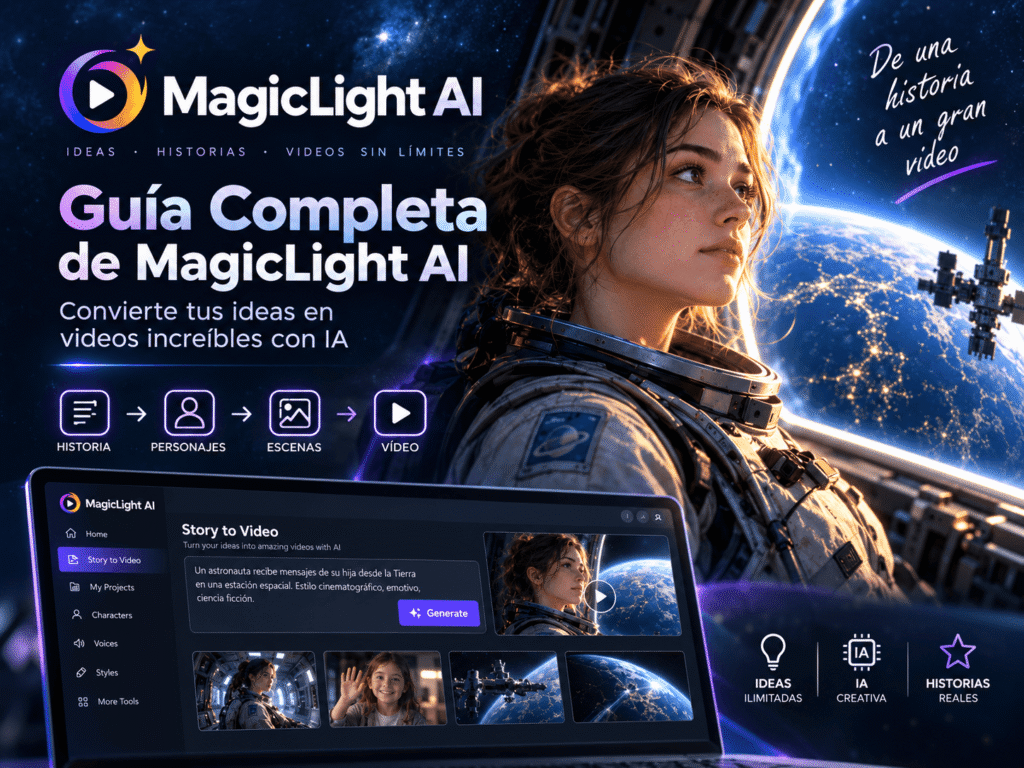
MagicLight AI es una herramienta de inteligencia artificial con la que puedes convertir una historia escrita en un vídeo animado completo, incluyendo personajes, escenas, voces, subtítulos, música y animaciones generadas con modelos de vídeo como Seedance 2.5.
Lo interesante es que no se limita a recibir un prompt y devolver un vídeo sin más. Durante el proceso puedes modificar prácticamente todos los elementos del proyecto: cambiar personajes, regenerar planos, ajustar expresiones, editar la ropa, seleccionar voces, eliminar escenas o utilizar distintos modelos de animación.
En esta guía voy a enseñarte cómo funciona MagicLight AI desde cero, cómo crear una historia animada paso a paso y cuáles son las opciones más importantes que conviene conocer antes de empezar a gastar créditos.
Si quieres ir probando las opciones mientras sigues la guía, puedes acceder a MagicLight AI desde aquí.
¿Qué es MagicLight AI?
MagicLight AI es una plataforma para crear contenido audiovisual utilizando inteligencia artificial. Una de sus funciones más interesantes es Story to Video, que permite escribir una historia o proporcionar un prompt para convertirlo progresivamente en un vídeo.
La plataforma divide la creación en varias fases. Primero genera la historia y las escenas, después crea los personajes y las imágenes que forman el storyboard y, finalmente, permite animar esos planos utilizando diferentes modelos de generación de vídeo.
Esta forma de trabajar tiene una ventaja importante: no tienes que aceptar automáticamente todo lo que genere la IA. Puedes entrar en las diferentes escenas y modificar bastantes elementos antes de producir el vídeo definitivo.
Además de Story to Video, el panel incluye otras herramientas para crear distintos tipos de contenido, gestionar proyectos anteriores, guardar personajes, definir estilos visuales y acceder a otras funciones relacionadas con la generación audiovisual.
Para empezar puedes entrar directamente en MagicLight AI y acceder al panel de creación.
¿MagicLight AI es gratis?
MagicLight AI no es una herramienta completamente gratuita, aunque al crear una cuenta puedes disponer de créditos limitados para probar algunas de sus funciones.
Estos créditos sirven para familiarizarte con la plataforma, pero si quieres crear proyectos largos o experimentar con modelos de vídeo avanzados probablemente necesitarás una suscripción.
La plataforma funciona mediante un sistema de créditos. Cada operación puede tener un coste diferente dependiendo de lo que hagas y del modelo que selecciones.
MagicLight AI ofrece diferentes niveles de suscripción con distintas cantidades de créditos y prestaciones. Como los precios y las condiciones pueden cambiar, lo mejor es consultar directamente los planes y precios oficiales de MagicLight AI antes de contratar uno.
Conviene prestar atención al consumo antes de generar o regenerar contenido. Una modificación pequeña puede costar relativamente pocos créditos, mientras que animar decenas de escenas con uno de los modelos más avanzados puede consumir una cantidad considerable.
Cómo crear una historia con Story to Video
Lo primero es entrar en MagicLight AI e iniciar sesión. Una vez dentro del panel, selecciona Story to Video, que es la función que vamos a utilizar para transformar una idea escrita en una historia audiovisual completa.
Puedes escribir directamente tu propio prompt o utilizar alguna de las ideas que proporciona MagicLight AI como punto de partida.
Cuanto más clara sea la idea inicial, más fácil será mantener cierta coherencia en las escenas posteriores. Es recomendable especificar al menos:
- Quién es el protagonista.
- Dónde ocurre la historia.
- Qué conflicto o situación quieres desarrollar.
- Qué estilo visual buscas.
- Qué tono debe tener la historia.
Por ejemplo, podrías crear una historia de ciencia ficción sobre un astronauta aislado en una estación espacial que comienza a recibir mensajes de su hija desde la Tierra.
No necesitas escribir previamente todo el guion. MagicLight AI puede utilizar la idea inicial para desarrollar la narración, dividirla en escenas y preparar la estructura del vídeo.
También puedes utilizar las Skills disponibles dentro de la plataforma. Funcionan como habilidades preparadas para determinadas tareas o tipos de contenido, aunque no son imprescindibles para crear una historia desde cero.
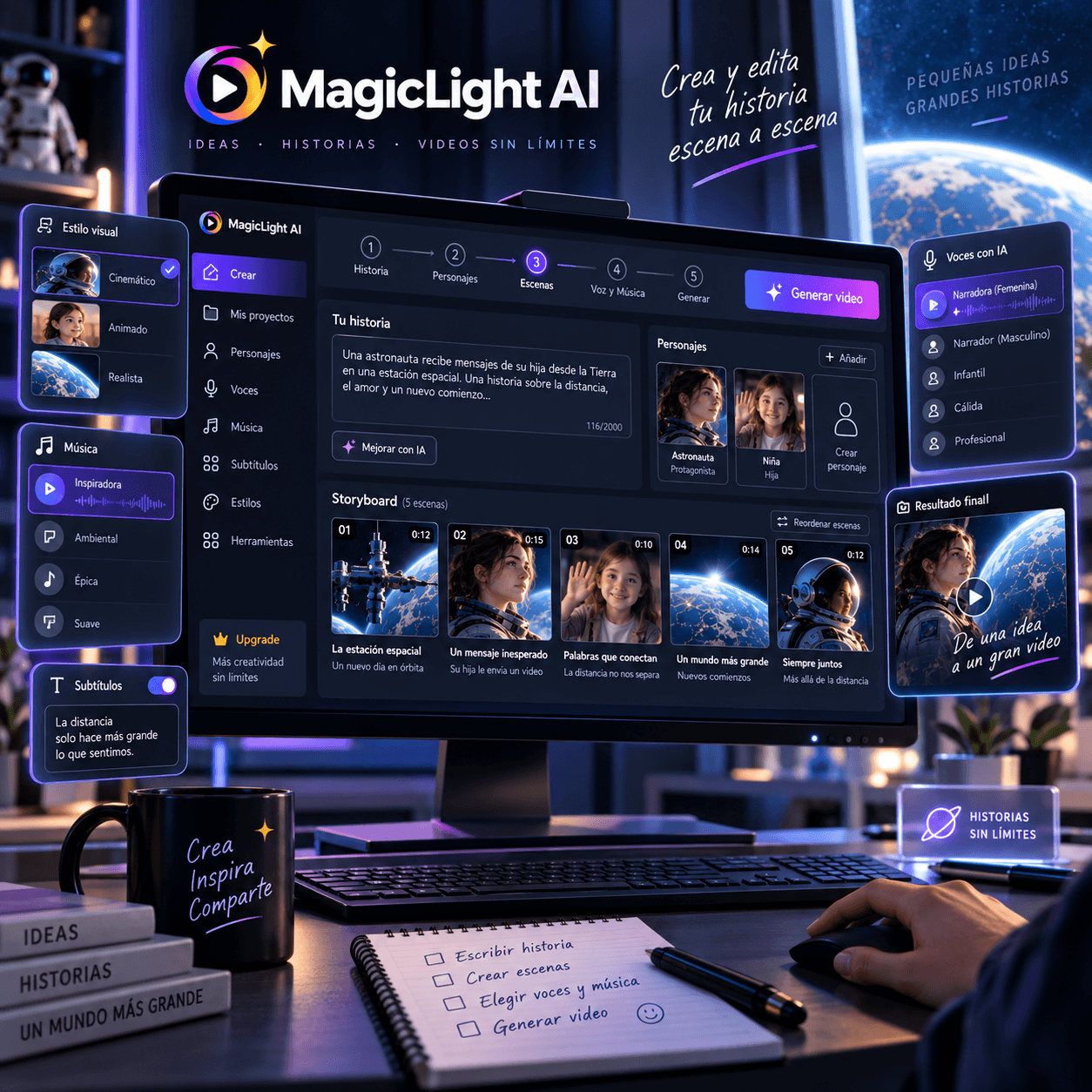
Elegir el modelo, el estilo visual y la duración
Antes de generar la historia puedes configurar varios parámetros que determinarán buena parte del resultado.
Modelo de lenguaje
El primer modelo que seleccionas se utiliza principalmente para desarrollar la historia y generar el guion. Es importante no confundirlo con el modelo de vídeo que utilizarás posteriormente para animar las escenas.
En mi caso utilicé Gemini Flash, aunque las opciones disponibles pueden variar dependiendo del plan que tengas contratado.
Este modelo se encarga de interpretar el prompt y desarrollar la parte narrativa: estructura, escenas, textos y acciones de los personajes.
Estilo visual
También puedes elegir el aspecto que tendrán las imágenes generadas. Hay diferentes estilos, desde ilustraciones hasta resultados más realistas o cinematográficos.
Para una historia de ciencia ficción opté por un acabado realista y cinematográfico, ya que encajaba mejor con el tipo de escenas que quería conseguir.
La elección del estilo es importante porque servirá como referencia visual durante la generación de los distintos planos.
Duración del vídeo
MagicLight AI permite indicar aproximadamente cuánto quieres que dure la historia. También existe un modo automático en el que la plataforma decide la extensión en función del contenido.
Aquí hay que tener cuidado con una cosa: cuanto más larga sea la historia, más escenas tendrá y mayor será el consumo de créditos al animarlas.
Para mi proyecto seleccioné inicialmente una duración de entre 3 y 5 minutos. Sin embargo, el vídeo terminado acabó acercándose a los 8 minutos, así que tomaría esta configuración como una referencia y no como una duración completamente cerrada.
Crear personajes y elegir sus voces
Una vez generada la estructura de la historia, MagicLight AI identifica los personajes principales y permite diseñarlos individualmente.
Puedes generar un personaje desde cero o utilizar personajes que ya hayas creado anteriormente. También es posible modificar su nombre y otros elementos antes de continuar.
Esto resulta especialmente útil si quieres mantener personajes recurrentes entre varios proyectos o si ya tienes una apariencia concreta preparada.
Elegir la voz de cada personaje
Otra opción especialmente interesante es la elección de la voz.
MagicLight AI permite filtrar las voces por diferentes características, como:
- Acento.
- Género.
- Edad.
- Tipo de voz.
También puedes ajustar posteriormente la velocidad de la narración.
Mi recomendación es escuchar varias muestras antes de confirmar una voz, especialmente si el vídeo va a estar en español. Algunas voces pueden pronunciar correctamente el texto, pero mantener un acento extranjero bastante marcado.
¿Se puede utilizar una voz propia?
Sí. La plataforma incluye una opción para clonar una voz y utilizarla dentro de la historia.
Esto resulta especialmente útil si las voces predeterminadas no encajan con el idioma o el acento que estás buscando.
En mi prueba, por ejemplo, una de las voces seleccionadas tenía un marcado acento británico al leer textos en español. El resultado era comprensible, pero no terminaba de sonar natural.
Por eso probaría primero varias frases antes de utilizar una voz en todo el proyecto.
Editar las escenas desde el storyboard
Después de configurar los personajes llegamos a una de las partes más interesantes de MagicLight AI: el storyboard.
Aquí puedes ver todas las escenas que forman la historia antes de animarlas.
En un proyecto relativamente largo puedes acabar fácilmente con decenas de planos diferentes. En mi caso, la historia se dividió en 60 escenas.
Cada una incluye su propia imagen, descripción y prompt, por lo que puedes revisarlas de forma independiente.
Qué puedes modificar en una escena
Las opciones de edición son bastante amplias. Entre otras cosas, puedes:
- Eliminar una escena.
- Duplicarla.
- Crear nuevas escenas.
- Editar el prompt.
- Regenerar la imagen.
- Cambiar la ropa de un personaje.
- Eliminar objetos.
- Modificar expresiones faciales.
- Cambiar la constitución del personaje.
- Aplicar diferentes poses.
- Añadir imágenes propias.
- Cambiar la voz.
- Ajustar la velocidad de la voz.
También puedes consultar el prompt que MagicLight AI ha utilizado para generar cada plano. Esto es útil para entender por qué ha creado una determinada composición y modificar las instrucciones si el resultado no termina de encajar.
Esta fase merece bastante atención. Si detectas una escena que no te convence, es mejor corregirla antes de animarla, especialmente cuando trabajas con modelos que consumen muchos créditos.
También conviene comprobar la continuidad entre planos. La IA puede generar imágenes muy buenas por separado, pero eso no significa que todos los detalles del personaje se mantengan perfectamente durante toda la historia.
Descargar las imágenes de las escenas
Las escenas todavía no animadas pueden descargarse como imágenes individuales. En este punto estarás descargando el plano estático, por ejemplo en formato PNG, y no el clip de vídeo.
Para obtener la versión con movimiento primero tendrás que animar la escena.
Cómo animar las escenas en MagicLight AI
Cuando las imágenes están preparadas llega el momento de convertirlas en vídeo.
MagicLight AI ofrece dos posibilidades principales:
- Animate One: anima únicamente la escena seleccionada.
- Animate All: anima todas las escenas del proyecto.
Antes de pulsar Animate All recomiendo probar primero una escena individual.
De esta forma puedes comprobar cómo interpreta el movimiento el modelo y decidir si el resultado te convence antes de gastar créditos en decenas de planos.
Al abrir el selector de animación aparecen diferentes modelos de vídeo y el coste aproximado de cada uno. Aquí es donde tendrás que decidir qué equilibrio buscas entre calidad y consumo de créditos.
No todas las escenas necesitan necesariamente el modelo más caro. Un plano sencillo puede funcionar perfectamente con una alternativa más económica, mientras que puedes reservar los modelos más avanzados para los momentos donde el movimiento o el realismo sean especialmente importantes.
Cómo usar Seedance 2.5 en MagicLight AI
Una de las opciones más interesantes de MagicLight AI es la posibilidad de utilizar Seedance 2.5 para generar las animaciones.
Es precisamente el modelo que utilicé para animar mi proyecto completo.
El resultado fue especialmente bueno en escenas con movimientos relativamente suaves: personajes desplazándose, expresiones faciales, planos dentro de la estación espacial y pequeñas interacciones con objetos.
Las imágenes conservaron bastante bien ese aspecto cinematográfico que buscaba y, en varios planos, el movimiento resultó bastante natural teniendo en cuenta que todo partía de imágenes generadas previamente.
Eso sí, también fue una de las opciones que más créditos consumía dentro de los modelos disponibles.
Si simplemente quieres experimentar con MagicLight AI, probablemente tenga más sentido empezar con un modelo más económico y reservar Seedance 2.5 para escenas concretas o para el proyecto definitivo.
No siempre necesitas utilizar el modelo más caro en cada plano. Dependiendo de la escena, un modelo más sencillo puede ofrecer un resultado perfectamente válido y ayudarte a controlar mejor el consumo.
Añadir subtítulos y música al vídeo
Cuando las escenas ya están animadas todavía queda una última fase antes de generar el vídeo completo.
MagicLight AI permite configurar los subtítulos y seleccionar su estilo visual. Puedes utilizarlos o desactivarlos completamente.
También puedes añadir música de fondo. La plataforma ofrece diferentes pistas que puedes escuchar antes de elegir la definitiva.
Aquí merece la pena comprobar que la música encaje con el tono general de la historia y que no tenga demasiado protagonismo. Si el vídeo utiliza narración, una pista excesivamente intensa puede hacer que las voces se entiendan peor.
Una vez configurados estos elementos, ya puedes generar el montaje final.
Cómo generar y descargar el vídeo final
Con todas las escenas animadas, los subtítulos preparados y la música seleccionada, solo queda pulsar Generate.
Entre las opciones disponibles puedes seleccionar la calidad de salida. Para mi proyecto utilicé 1080p.
MagicLight AI procesa entonces todas las escenas y crea el vídeo completo, incluyendo animaciones, narración, subtítulos y música.
Una vez terminado el procesamiento puedes reproducir el resultado completo y descargarlo en formato MP4.
Es importante diferenciar la descarga de una escena estática de la descarga del vídeo animado. Mientras una escena todavía no haya sido animada, su descarga corresponde a la imagen generada, normalmente en PNG.
Después de animarla ya puedes trabajar con el contenido en vídeo.
Dependiendo del plan también puedes encontrar opciones adicionales como la descarga sin marca de agua o la descarga conjunta de las imágenes utilizadas en el proyecto.
MagicLight AI permite además conectar una cuenta de YouTube para preparar la publicación del contenido, incluyendo título, descripción y hashtags.
¿Cuántos créditos consume MagicLight AI?
Esta es probablemente una de las cuestiones más importantes antes de empezar un proyecto grande.
El consumo depende de lo que hagas y del modelo elegido. Crear una pose, regenerar una imagen o animar un plano no tienen necesariamente el mismo coste.
Para que tengas una referencia, durante mi proyecto aparecieron cifras como estas:
- 150 créditos para aplicar una determinada pose.
- 350 créditos para regenerar uno de los planos.
- 46.620 créditos para animar las 60 escenas del proyecto con el modelo que seleccioné.
Estas cifras no deben utilizarse como una tarifa fija, ya que el coste puede cambiar según la operación, el modelo seleccionado y las condiciones de tu cuenta.
Lo importante es revisar siempre el número de créditos que aparece antes de confirmar una generación.
Si quieres comprobar cuánto incluye actualmente cada suscripción, puedes consultar los planes de MagicLight AI y sus créditos.
Cómo gastar menos créditos en MagicLight AI
Después de trabajar con un proyecto completo, hay varias cosas que haría antes de volver a lanzar una animación larga:
- Revisar todos los personajes antes de generar las escenas.
- Probar las voces con varias frases.
- Eliminar escenas que realmente no aporten nada.
- Corregir los prompts antes de animar.
- Animar primero uno o dos planos de prueba.
- Comparar el coste de los diferentes modelos.
- Reservar los modelos más caros para las escenas donde realmente aporten algo.
En proyectos largos, este trabajo previo puede marcar bastante diferencia. El error más fácil es generar primero y revisar después, cuando en realidad sale mucho más rentable hacer justo lo contrario.
Mi experiencia con MagicLight AI: lo bueno y lo mejorable
Lo que más me ha gustado de MagicLight AI es que no convierte todo el proceso en un simple botón de “generar vídeo”. Hay bastante margen para tocar el proyecto antes de llegar al resultado final.
Poder entrar en cada plano, cambiar personajes, modificar una expresión, corregir un prompt o utilizar otro modelo de animación hace que sea bastante más interesante que una herramienta completamente automática.
Visualmente, algunas de las escenas generadas con Seedance 2.5 quedaron realmente bien, sobre todo teniendo en cuenta que todo partía de una historia escrita.
También encontré cosas mejorables. La voz que utilicé para el español tenía demasiado acento inglés, uno de los personajes no encajaba del todo con la edad que pedía la historia y el vídeo terminó siendo bastante más largo de lo que había configurado inicialmente.
Y después está el consumo de créditos. Si empiezas a regenerar imágenes y a probar modelos caros sin mirar demasiado, puedes gastarlos bastante rápido.
Precisamente por eso, la parte que considero más importante de MagicLight AI no es el botón de generación final, sino todo lo que puedes hacer antes de pulsarlo. Revisar bien las escenas, ajustar los personajes y probar una animación individual puede ahorrarte bastantes créditos y algún disgusto.
Si quieres probarla por primera vez, yo empezaría con una historia corta. Un personaje, pocas localizaciones y unas cuantas escenas son más que suficientes para comprobar cómo responde la plataforma, qué tal funcionan las voces y hasta qué punto te compensa utilizar modelos como Seedance 2.5.
Puedes entrar en MagicLight AI desde aquí y empezar con los créditos disponibles en tu cuenta.
Preguntas frecuentes sobre MagicLight AI
¿MagicLight AI se puede usar gratis?
Puedes crear una cuenta y utilizar los créditos gratuitos disponibles para probar algunas funciones. Para proyectos más largos o un uso frecuente necesitarás más créditos o una suscripción. Puedes comprobar las diferencias entre cada modalidad en la página de planes de MagicLight AI.
¿MagicLight AI crea el guion automáticamente?
Sí. Puedes proporcionar una idea o un prompt y utilizar un modelo de lenguaje para desarrollar la historia, generar el guion y dividirlo posteriormente en diferentes escenas.
¿Puedo editar las escenas antes de animarlas?
Sí. Puedes modificar el prompt, regenerar imágenes, eliminar elementos, cambiar expresiones, modificar personajes, utilizar otras poses y realizar diferentes ajustes antes de animar cada plano.
¿MagicLight AI permite utilizar Seedance 2.5?
Sí. Seedance 2.5 aparece entre los modelos que puedes utilizar para animar las escenas. Es una opción interesante si buscas un acabado más avanzado, aunque su consumo de créditos puede ser superior al de otras alternativas.
¿Puedo utilizar mi propia voz?
MagicLight AI dispone de una opción para clonar una voz y utilizarla en los personajes o en la narración. Si utilizas esta función con una voz que no sea la tuya, asegúrate de contar con el permiso correspondiente.
¿Puedo crear vídeos en español?
Sí puedes generar historias y narraciones en español. El punto al que prestaría más atención es la voz seleccionada, ya que no todas las voces suenan igual de naturales al hablar castellano.
¿Se puede descargar el vídeo en MP4?
Sí. Después de generar el proyecto completo puedes descargar el vídeo terminado en formato MP4.
¿Se pueden descargar las imágenes por separado?
Sí. Las escenas también pueden descargarse como imágenes individuales. Esto puede ser útil si quieres reutilizar alguno de los planos como miniatura, imagen promocional o recurso para otro proyecto.
¿Se puede descargar el vídeo sin marca de agua?
La disponibilidad de la descarga sin marca de agua depende del plan que tengas contratado. Conviene revisar las condiciones actuales en la página oficial de precios de MagicLight AI.
¿Merece la pena usar Animate All directamente?
Para una primera prueba yo no lo haría. Es mejor animar primero una escena, comprobar el resultado y revisar el consumo de créditos antes de procesar todo el proyecto.
¿La duración elegida se respeta exactamente?
No necesariamente. En mi caso seleccioné inicialmente una duración de entre 3 y 5 minutos y el resultado final terminó acercándose a los 8 minutos. Si necesitas una duración muy concreta, conviene comprobar el metraje final y ajustar la historia o las escenas si es necesario.