MiniMax H3 es uno de los modelos de generación de vídeo con audio más completos que puedes ejecutar en local. Permite crear escenas cinematográficas, trabajar con imágenes y voces de referencia, generar diálogos, integrar efectos de sonido y construir historias de varios minutos a partir de escenas conectadas.
En esta guía vas a ver el proceso completo para instalar MiniMax H3 en local mediante Pinokio y Maestro, qué hardware necesitas realmente para trabajar con el modelo, cómo descargar sus pesos, qué diferencia hay entre H3 Pruned y Full y cómo utilizar los modos Studio y Director para pasar de una escena individual a una producción mucho más larga.
El flujo es completamente local una vez descargados los modelos. Eso significa que no necesitas pagar créditos por cada generación y puedes repetir escenas tantas veces como necesites, teniendo en cuenta que H3 es un modelo muy exigente y que el tiempo de generación depende directamente de la GPU y de la VRAM disponible.
Qué es MiniMax H3 y qué puedes hacer con él
MiniMax H3 es un modelo multimodal de generación de vídeo y audio. No se limita a producir movimiento a partir de una imagen: también puede interpretar referencias visuales, voces, vídeo y sonido para generar una escena completa con imagen y audio sincronizados.
La documentación oficial de MiniMax H3 divide el modelo en distintos flujos de trabajo. En la práctica, dentro de Maestro los más importantes son los orientados a controlar el primer y último fotograma y los destinados a trabajar con referencias de imagen, vídeo o audio.
Esto permite utilizar H3 para trabajos muy diferentes:
- Crear vídeo desde una descripción escrita.
- Animar una imagen de referencia.
- Definir un primer y un último fotograma.
- Mantener personajes mediante referencias visuales.
- Usar una voz de referencia para un personaje.
- Generar diálogo integrado dentro de la escena.
- Crear efectos de sonido y ambiente junto al vídeo.
- Continuar clips ya generados.
- Combinar o transformar vídeos.
- Construir historias de varias escenas desde Director.
- Crear vídeos musicales a partir de una pista de audio.
Uno de los puntos fuertes de H3 es que el audio forma parte de la propia generación. Las voces, los efectos y el ambiente pueden crearse al mismo tiempo que la imagen. No es necesario generar primero un vídeo mudo y realizar después todo el trabajo sonoro en otra aplicación.
Maestro actúa como interfaz para organizar estos flujos. Pinokio, por su parte, se encarga de instalar y ejecutar Maestro junto con sus dependencias. Si todavía no conoces este entorno, puedes consultar mi guía completa de Pinokio AI, donde explico cómo funciona la instalación de herramientas de inteligencia artificial en local.
MiniMax H3 no genera un vídeo largo como un único bloque
Es importante entender cómo trabaja el modelo. H3 genera vídeo en ventanas o escenas y Maestro puede encadenarlas posteriormente. El límite nativo actual de una ventana H3 llega hasta 14,4 segundos a 24 FPS, mientras que una producción completa puede extenderse durante mucho más tiempo mediante varias ventanas o escenas consecutivas.
En un proyecto de un minuto, por ejemplo, Director genera varias escenas, mantiene la información necesaria para cada una y finalmente las une en un único vídeo. De esta forma puedes crear una pieza larga sin exigir al modelo que procese toda la película en una única inferencia.
Requisitos para ejecutar MiniMax H3 en local
MiniMax H3 es un modelo exigente, pero no necesitas una GPU de 24 o 32 GB para ejecutarlo en local. Las versiones cuantizadas y los sistemas de gestión de memoria permiten trabajar con el modelo en tarjetas de consumo mediante offloading, es decir, cargando en la VRAM únicamente los componentes necesarios en cada fase de la generación.
Conviene diferenciar dos conceptos: el mínimo técnico para conseguir ejecutar MiniMax H3 y la configuración adecuada para utilizarlo con comodidad en generación de vídeo. En esta guía trabajamos con 16 GB de VRAM y H3 Pruned, pero el modelo puede arrancar con menos memoria utilizando una variante específicamente optimizada.
Requisitos mínimos de MiniMax H3
La implementación de MiniMax H3 en DiffSynth-Studio permite ejecutar la versión NF4 cuantizada con un mínimo documentado de 7 GB de VRAM mediante su sistema de gestión de memoria. En términos de hardware real, esto sitúa una tarjeta NVIDIA de 8 GB de VRAM como el punto de entrada para ejecutar H3 en local.
Este mínimo corresponde a una configuración de baja memoria. DiffSynth mantiene parte de los pesos fuera de la GPU y los mueve cuando son necesarios, reduciendo considerablemente la cantidad de VRAM requerida. El propio repositorio de integraciones de MiniMax H3 recoge esta variante NF4 como una de las opciones para ejecutar el modelo con 8 GB de VRAM.
| Componente | Mínimo para ejecutar H3 | Configuración usada en esta guía |
|---|---|---|
| GPU | NVIDIA compatible con CUDA | NVIDIA RTX |
| VRAM | 7 GB documentados con NF4 y gestión de VRAM; 8 GB como GPU de entrada | 16 GB de VRAM |
| Modelo | MiniMax H3 NF4 cuantizado | MiniMax H3 Pruned 20B |
| Gestión de memoria | Offloading necesario | Streaming y offloading automático |
| Resolución inicial | Resoluciones reducidas para contener el consumo | 720p |
Que H3 pueda ejecutarse con 8 GB de VRAM no significa que sea la configuración indicada para trabajar con él de forma intensiva. En ese nivel de memoria el modelo depende mucho más del offloading y las generaciones son más lentas. Además, los flujos que utilizan múltiples referencias de imagen, vídeo o audio necesitan más memoria que una generación sencilla de texto a vídeo.
16 GB de VRAM: la configuración de referencia para H3 Pruned
Para el flujo que utilizamos en esta guía, la referencia es una GPU con 16 GB de VRAM. Con esta cantidad podemos trabajar con MiniMax H3 Pruned 20B, generar a 720p, utilizar References y crear historias completas mediante Director.
Maestro está preparado específicamente para ejecutar H3 sin mantener todos sus pesos cargados simultáneamente en la tarjeta gráfica. Su runtime utiliza streaming de pesos, presupuestos dinámicos de VRAM y offloading, lo que permite ejecutar un stack mucho mayor que la memoria disponible físicamente en la GPU.
Por eso una tarjeta de 16 GB no necesita almacenar todo H3 en VRAM al mismo tiempo. Los componentes entran y salen de la memoria gráfica durante las distintas fases de la generación.
Cuánta VRAM necesita MiniMax H3 según el uso
| VRAM | Uso de MiniMax H3 | Qué esperar |
|---|---|---|
| 8 GB | Configuración mínima | H3 cuantizado en NF4, fuerte dependencia del offloading y resoluciones contenidas |
| 12 GB | Generación local con modelos optimizados | Más margen para texto a vídeo e imagen a vídeo, aunque References sigue siendo más exigente |
| 16 GB | H3 Pruned | Configuración utilizada en esta guía para 720p, References y Director |
| 24 GB | H3 Pruned con mayor margen | Menor dependencia del offloading y más memoria disponible para escenas exigentes |
| 32 GB o más | H3 Full y configuraciones de gama alta | Mayor margen para el modelo Full 33B, resoluciones superiores y cargas más pesadas |
La diferencia es importante: 8 GB es el mínimo para ejecutar H3 mediante una implementación de baja VRAM, mientras que 16 GB es el punto de referencia que utilizamos para trabajar con H3 Pruned dentro de Maestro. Si el objetivo es utilizar personajes, voces, referencias y generar historias largas, disponer de esa memoria adicional mejora considerablemente el flujo de trabajo.
MiniMax H3 Pruned 20B y Full 33B
Maestro ofrece actualmente dos grandes variantes de H3. La versión recomendada para equipos domésticos es Pruned 20B, mientras que Full 33B conserva un modelo de mayor tamaño y necesita más recursos.
H3 Pruned 20B
Es la versión utilizada durante esta guía. Reduce el tamaño del transformer y está optimizada para que H3 pueda utilizarse en equipos con menos VRAM mediante streaming y offloading. Con una GPU de 16 GB es la opción que debemos seleccionar tanto para los flujos de Frames como para References.
H3 Full 33B
Full utiliza el transformer de 33B y está pensado para equipos con mucha más capacidad de memoria. Si dispones de una tarjeta con 32 GB de VRAM, puedes probar esta variante con bastante más margen.
No necesitas Full para utilizar las funciones importantes de H3. Pruned permite generar vídeo con audio, utilizar personajes, referencias visuales, voces, diálogos y crear producciones largas con Director.
Cuánto espacio ocupa MiniMax H3
H3 tampoco es un modelo pequeño en almacenamiento. Los pesos Pruned utilizados para generación rondan los 20 GB, pero ese archivo no funciona de manera aislada. El sistema necesita además el encoder multimodal, el Video VAE, el Audio VAE y otros componentes necesarios durante la inferencia.
El runtime de MiniMax H3 integrado en Maestro está diseñado para gestionar un stack completo de aproximadamente 42,5 GB sin necesidad de cargarlo entero en la VRAM. Además del espacio ocupado por estos modelos, necesitas margen para la caché, variantes adicionales de H3 y los vídeos que vayas generando.
Por tanto, es recomendable dejar espacio libre suficiente en la unidad donde tengas instalado Pinokio. Si vas a utilizar diferentes modelos de vídeo en local, ese almacenamiento puede crecer rápidamente.
Por qué H3 funciona si el modelo ocupa más que tu VRAM
La clave está en la gestión de memoria. Maestro utiliza el sistema MMGP para decidir qué partes de H3 permanecen en la GPU y cuáles pueden mantenerse fuera temporalmente. Antes de cada generación calcula el espacio que necesita el transformer, las activaciones, el encoder y los VAE.
En lugar de intentar cargar todo el modelo en los 16 GB de nuestra GPU, Maestro mantiene en VRAM los pesos necesarios para la fase que se está ejecutando y realiza transferencias durante el proceso.
Cuanta más VRAM tengas, mayor parte del modelo puede permanecer directamente en la tarjeta gráfica y menos transferencias son necesarias. Esta es una de las razones por las que H3 puede ejecutarse en hardware relativamente accesible pero mejora considerablemente su velocidad cuando aumentamos la memoria gráfica.
Cuánto tarda MiniMax H3 en generar un vídeo
H3 genera vídeo y audio simultáneamente y requiere bastante potencia de cálculo. En el equipo utilizado para esta guía, con 16 GB de VRAM, una escena de aproximadamente diez segundos puede tardar alrededor de 20 o 30 minutos.
Ese tiempo depende de la GPU, la resolución, la duración, el modelo seleccionado, el número de pasos y las referencias utilizadas. Una tarjeta con 24 o 32 GB dispone de mayor margen para mantener componentes en VRAM y reduce las transferencias necesarias durante la inferencia.
La primera generación requiere además una espera adicional porque Maestro tiene que descargar todos los componentes de H3 que todavía no estén instalados. Una vez descargados, permanecen almacenados en el equipo y las siguientes generaciones comienzan directamente con la carga del modelo.
MiniMax H3 Pruned o Full: qué versión debes usar
Dentro de Maestro encontrarás diferentes variantes de MiniMax H3. Las dos familias principales son Pruned y Full.
La documentación de Maestro identifica actualmente los modelos Pruned como variantes de 20B y los Full como modelos de 33B. Para la mayoría de usuarios que trabajan en local, Pruned es la elección lógica porque reduce la carga de memoria manteniendo una calidad muy alta.
H3 Pruned
Es la versión que utilizaremos durante toda la guía. Con 16 GB de VRAM permite generar escenas a 720p, utilizar referencias y trabajar con Director sin necesidad de cargar el modelo Full.
Pruned es también la variante recomendada en Maestro para los flujos First/Last y Omni/References cuando no existe una razón concreta para utilizar Full.
H3 Full
H3 Full aumenta el tamaño del transformer hasta los 33B. Está pensado para equipos con mucha más memoria y resulta especialmente interesante cuando dispones de una GPU de 32 GB de VRAM o superior.
Eso no significa que necesites Full para crear personajes consistentes, diálogos, voces de referencia o vídeos largos. Todas esas tareas pueden realizarse con Pruned.
Qué elegir para empezar
Si tienes 16 GB de VRAM, selecciona H3 Pruned. Si cuentas con una GPU de 32 GB y quieres probar la variante más pesada, puedes utilizar Full. Para aprender el flujo y crear vídeos largos, Pruned ofrece una combinación mucho más razonable entre consumo de recursos y calidad.
Cómo instalar MiniMax H3 en local con Pinokio y Maestro
La instalación se divide en dos partes. Primero instalamos Maestro desde Pinokio. Después, desde Maestro, seleccionamos MiniMax H3 y lanzamos una primera generación para que se descarguen automáticamente los componentes del modelo.
1. Instala Pinokio
Abre Pinokio en tu ordenador. Si todavía no lo tienes instalado, descárgalo desde su web oficial e instálalo como cualquier otra aplicación.
No necesitas configurar manualmente Python, CUDA ni entornos virtuales para seguir este procedimiento. Pinokio prepara el entorno que utiliza Maestro durante la instalación.
2. Busca Maestro dentro de Pinokio
Desde la pantalla principal entra en Explore o en la sección equivalente de aplicaciones y utiliza el buscador para localizar Maestro.
Abre la aplicación y pulsa Install. Pinokio comenzará a descargar los paquetes necesarios para preparar Maestro.
3. Completa la instalación de Maestro
Durante el proceso aparecerá la opción de descargar e instalar los componentes de la aplicación. Pulsa Download y deja que termine. Después continúa con Install cuando Pinokio lo solicite.
Esta primera fase puede tardar varios minutos. Cuando finalice, Maestro quedará instalado dentro de Pinokio.
4. Arranca Maestro
Pulsa Start. Se abrirá la interfaz de Maestro, donde encontrarás tres zonas principales:
- Director, orientado a historias y producciones de varias escenas.
- Studio, para generar y controlar escenas concretas.
- Editor, para trabajar con los resultados y el montaje.
Para instalar H3 por primera vez vamos a entrar en Studio > Video.
5. Entra en References
Dentro de Video encontrarás varios modos. Para forzar la primera descarga de H3 de una forma sencilla, selecciona References.
Este modo necesita al menos una referencia. Añade una imagen cualquiera de tu ordenador y escribe una instrucción sencilla que describa qué debe ocurrir.
Por ejemplo:
The character in Picture 1 swims underwater surrounded by dolphins.6. Selecciona H3 Pruned
Configura una primera prueba a 720p, formato 16:9 y una duración corta. Después selecciona el modelo MiniMax H3 Pruned correspondiente al flujo de referencias.
Si utilizas una versión reciente de Maestro, los nombres pueden aparecer simplificados como H3 Omni/References Pruned o H3 First & Last Pruned. La lógica sigue siendo la misma: Pruned es el checkpoint optimizado para trabajar con menos VRAM.
7. Pulsa Generate para descargar H3
Al pulsar Generate, Maestro comprobará qué componentes faltan y comenzará a descargarlos automáticamente. Durante esta fase todavía no se está creando el vídeo.
En la consola de Pinokio verás cómo se descargan los checkpoints y modelos auxiliares. Cuando termine esta parte, el estado pasará a Generating y empezará la inferencia real.
No necesitas descargar MiniMax H3 manualmente desde Hugging Face ni colocar archivos en carpetas concretas para seguir este flujo. Maestro gestiona la descarga inicial desde la propia interfaz.

Cómo crear tu primera escena con MiniMax H3
Una vez descargado el modelo ya puedes comprobar cómo interpreta la imagen y el prompt. Para esta primera prueba conviene utilizar una escena sencilla y corta.
Añade una referencia visual
Sube la imagen del personaje. Puede ser una fotografía de rostro, una imagen de cuerpo completo o cualquier referencia visual que quieras conservar en la escena.
Ten presente que el modelo solo conoce aquello que puede ver o aquello que describes. Si le das únicamente una fotografía de la cara, H3 tendrá que construir el resto del cuerpo y decidir el vestuario.
Por eso, cuando necesites un resultado concreto, describe también la ropa, la complexión, el entorno y cualquier elemento que deba permanecer estable.
Selecciona 720p para la primera prueba
H3 permite trabajar a resoluciones superiores, pero 720p es el punto de partida adecuado para una GPU de 16 GB de VRAM. Maestro utiliza actualmente un lienzo alineado de 1280 × 704 en el modo horizontal equivalente a 720p.
También puedes seleccionar otros formatos:
- 16:9 para vídeo horizontal.
- 9:16 para Shorts, Reels y Stories.
- 1:1 para formato cuadrado.
- Otros formatos disponibles en el selector de Maestro.
Duración de las escenas
En la versión utilizada durante el flujo original se trabajaba con escenas de aproximadamente 9,4 segundos. Las versiones actuales de Maestro pueden aprovechar la ventana nativa de H3 hasta los 14,4 segundos.
Cuando la duración total supera una ventana, Maestro divide el trabajo. Cada ventana recibe su propio prompt o una parte planificada de la historia, y posteriormente se unen los clips manteniendo el audio y la continuidad.
Qué ocurre durante la generación
Una vez cargados los modelos, Maestro muestra el progreso de inferencia y los pasos realizados. En el flujo estándar de 20 pasos puedes ver cómo avanza desde el primer paso hasta completar la escena.
Con una tarjeta de 16 GB de VRAM, una escena de unos diez segundos puede requerir alrededor de 20 o 30 minutos. Cuando termina, el vídeo aparece en la galería de resultados.
Reproduce el clip completo y revisa cuatro puntos:
- Identidad del personaje.
- Movimiento y lógica de la acción.
- Calidad del entorno generado.
- Audio, efectos y posibles voces.
Frames, References, Extend y Blend: para qué sirve cada modo
MiniMax H3 puede utilizarse de varias formas dentro de Studio. Elegir el modo correcto es importante porque cada uno controla una parte distinta de la generación.
| Modo | Qué utiliza | Cuándo usarlo |
|---|---|---|
| Frames | Imagen inicial, imagen final o ambas | Cuando quieres controlar exactamente cómo empieza o termina la escena |
| References | Imágenes, personajes, vídeo, audio y voz | Para mantener identidades, estilos o referencias sonoras |
| Extend | Un vídeo existente | Para continuar una escena manteniendo su contexto |
| Blend | Varios clips | Para combinar o crear una transición entre vídeos |
| Director | Historia, personajes y referencias | Para construir vídeos largos formados por varias escenas |
Frames para controlar el principio y el final
Frames es el modo indicado cuando necesitas una composición concreta al comienzo o al final. Puedes partir de un único frame inicial o utilizar también una imagen final que H3 debe alcanzar de forma coherente.
References para personajes y voces
References es el flujo más potente cuando quieres conservar identidades. Puedes añadir imágenes, vídeo y audio, asignar la función de cada referencia y utilizarlas para guiar tanto el aspecto como el movimiento o la voz.
En versiones recientes de Maestro, el modo de referencias de H3 se presenta mediante el flujo Omni. La idea es la misma: varias referencias multimodales sirven de condición para la generación.
Extend para continuar una escena
Cuando ya tienes un clip que funciona, puedes extenderlo en lugar de comenzar desde cero. H3 utiliza la parte final del vídeo como contexto y genera la continuación manteniendo imagen y audio.
Blend para unir ideas visuales
Blend permite trabajar con varios clips y crear una transición o mezcla entre ellos. Es útil cuando ya dispones de material generado y quieres transformarlo sin montar todo el proyecto desde una historia nueva.
Si estás comparando diferentes modelos de vídeo local con audio integrado, también puedes consultar mi guía para instalar y usar LTX 2 en local. Es otro flujo de generación audiovisual que puede ejecutarse mediante Pinokio.
Cómo crear vídeos largos con MiniMax H3 y Director
Crear una escena aislada está bien para aprender H3, pero la función más potente de Maestro es Director. Este modo permite convertir una idea en una secuencia completa de escenas y generar una historia de uno, dos, tres minutos o más.
Director no intenta crear todos los minutos en una única inferencia. Divide la producción en clips compatibles con H3, genera cada uno y finalmente los une.
Story to Video
El modo basado en historia parte de un prompt amplio. En ese texto defines personajes, escenario, acontecimientos, diálogos y restricciones. Maestro utiliza esa información para planificar las escenas necesarias.
Es el método más cómodo cuando quieres crear una pequeña película a partir de una idea sin preparar previamente todos los audios.
Historia basada en audio
Director también puede trabajar a partir de audio. Puedes utilizar voces diferentes para representar a varios personajes y construir la historia siguiendo una conversación ya preparada.
Este sistema es especialmente útil cuando quieres controlar de manera muy precisa el contenido del diálogo. Una voz habla, otra responde y las intervenciones se van alternando durante el vídeo.
Vídeos musicales
Otro flujo de Director permite cargar una canción y utilizarla como base de un vídeo musical. El sistema analiza el audio y genera escenas vinculadas a la duración y estructura de la pista.
Configura la duración
Para una primera historia puedes seleccionar un minuto. Director generará las escenas necesarias hasta cubrir ese tiempo.
Una producción de un minuto puede estar formada por seis, siete u ocho clips de distintas duraciones. El objetivo no es que todas las escenas midan exactamente lo mismo, sino que la narración avance correctamente.
Selecciona MiniMax H3 Pruned
Con 16 GB de VRAM, mantén H3 Pruned y 720p. Esta configuración ofrece un equilibrio mucho más razonable que intentar cargar la variante Full en una tarjeta que no dispone del margen necesario.
Cómo crear personajes y usar voces de referencia
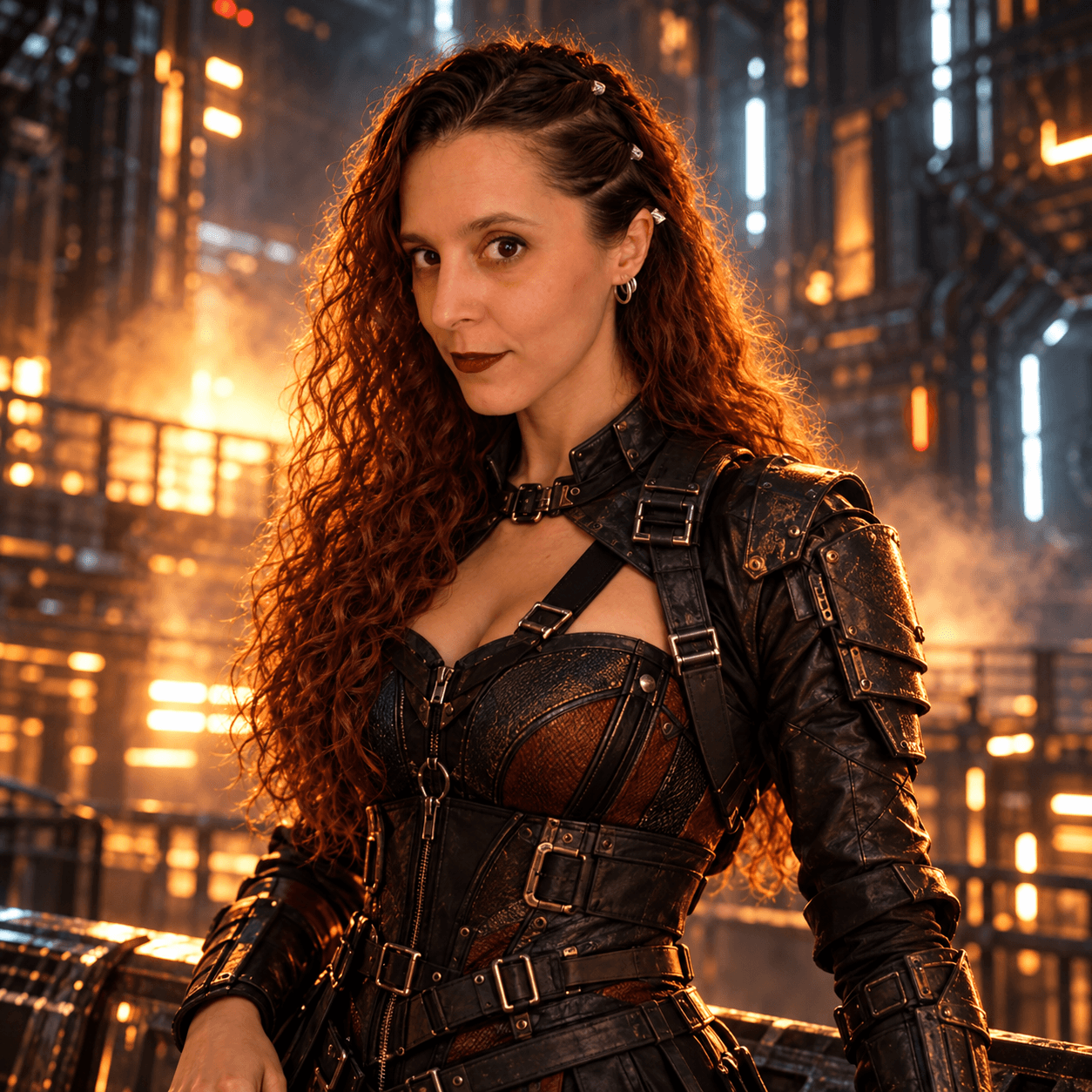
Director permite crear personajes reutilizables para una historia. Cada personaje puede disponer de una referencia visual y una referencia de voz.
Crea un personaje nuevo
Pulsa New character, introduce el nombre y añade una imagen. Utiliza un nombre claro porque después aparecerá en el prompt y ayudará a diferenciar quién realiza cada acción.
Añade una imagen de referencia
La imagen proporciona la identidad visual. Si quieres mantener también ropa, cuerpo o accesorios, lo mejor es utilizar una referencia que muestre esos elementos o describirlos expresamente en el prompt.
Una fotografía de primer plano puede conservar bien la cara, pero no contiene información suficiente para definir el cuerpo completo. En ese caso, H3 tendrá que completar lo que falta.
Añade la voz del personaje
Puedes incorporar un archivo de audio con la voz real que quieres utilizar como referencia. Un MP3 limpio con habla natural funciona bien para este flujo.
H3 analiza esa referencia para aproximar el timbre durante los diálogos. La voz generada puede parecerse mucho a la original, aunque no debe interpretarse como una copia matemática idéntica del audio de entrada.
Dos personajes con voces distintas
Cuando la historia contiene dos protagonistas, crea cada uno por separado y añade su propia referencia visual y sonora. En el prompt debes indicar claramente quién pronuncia cada línea.
Así puedes construir conversaciones donde el primer personaje habla, el segundo responde y ambos mantienen sus identidades durante las distintas escenas.
Cómo escribir buenos prompts para MiniMax H3
La calidad del prompt es fundamental cuando pasas de una escena sencilla a una historia larga. Las referencias ayudan a H3 a reconocer un rostro o una voz, pero no sustituyen la descripción del guion.
Describe cada personaje
Incluye su nombre, apariencia, vestuario y función en la escena. Si hay diferencias de altura, complexión o ropa que sean importantes para la continuidad, indícalas.
No des por hecho que una fotografía del rostro contiene toda la información que H3 necesita para reproducir al personaje durante un minuto de vídeo.
Describe bien el escenario
El entorno debe quedar definido desde el principio: localización, iluminación, objetos, atmósfera y cualquier elemento que tenga que mantenerse a lo largo de la historia.
Cuanto más importante sea un detalle para la lógica de la escena, más explícito debe ser el prompt.
Ordena las acciones
En una producción larga resulta útil dividir los acontecimientos por fases o intervalos. Puedes indicar qué ocurre primero, qué sucede después y qué debe cambiar en cada momento.
Por ejemplo:
0-8 s: Los dos personajes entran en el refugio y comprueban el panel de oxígeno.
8-16 s: Una alarma indica una fuga y ambos miran hacia la compuerta principal.
16-24 s: El segundo personaje cierra manualmente la válvula mientras el primero mantiene la puerta bloqueada.
Estas marcas sirven para estructurar la historia y evitar que el modelo intente ejecutar todas las acciones al mismo tiempo.
Escribe los diálogos entre comillas
Las líneas que deben pronunciarse deben estar claramente separadas de las indicaciones visuales.
Ángel dice: "El oxígeno está cayendo demasiado rápido."
Eva responde: "Cierra la compuerta. Yo mantengo la presión."
De esta forma H3 distingue mejor el texto hablado de una descripción de cámara, una acción o una instrucción de continuidad.
Incluye también lo que no debe ocurrir
En una historia larga merece la pena indicar restricciones concretas cuando existe riesgo de que el modelo introduzca elementos sin sentido.
Puedes especificar, por ejemplo:
- No añadir personajes nuevos.
- No cambiar el vestuario.
- No modificar el escenario sin una causa narrativa.
- No introducir objetos que no se hayan mencionado.
- No añadir diálogo fuera de las frases indicadas.
- Mantener el idioma español durante toda la historia.
Plantilla de prompt para Director
OBJETIVO
Crea una historia cinematográfica de aproximadamente un minuto.

PERSONAJES
Ángel: [descripción física, vestuario y función].
Usa su imagen de referencia para mantener la identidad visual.
Usa su audio de referencia para su voz.

Eva: [descripción física, vestuario y función].
Usa su imagen de referencia para mantener la identidad visual.
Usa su audio de referencia para su voz.

ESCENARIO
[Describe el lugar, la iluminación, el ambiente y los elementos importantes].
Mantén el escenario consistente durante toda la historia.

DESARROLLO
0-8 s: [acción inicial].
8-16 s: [segunda acción].
16-25 s: [cambio o problema].
25-35 s: [reacción de los personajes].
35-45 s: [desarrollo].
45-60 s: [resolución de la escena].

DIÁLOGOS
Ángel dice: "[frase]".
Eva responde: "[frase]".

IDIOMA
Todo el diálogo debe pronunciarse en español.
Usa las voces de referencia asignadas a cada personaje.
No traduzcas el diálogo.

CONTINUIDAD
Mantén los mismos rostros, proporciones, voces, vestuario y escenario.
No introduzcas personajes ni objetos nuevos que contradigan la historia.
Un prompt de este tipo no tiene que convertirse en un texto gigantesco. Lo importante es que cada instrucción aporte información útil y que no existan contradicciones entre unas partes y otras.
Cómo conseguir diálogos y voces en español con MiniMax H3
H3 puede generar diálogos en español y utilizar una voz de referencia, pero el idioma merece una atención especial. Si simplemente escribes una frase entre comillas, el modelo puede cambiar el acento o incluso pasar a otro idioma durante alguna generación.
Indica expresamente el idioma
En el prompt deja claro que todo el diálogo debe pronunciarse en español y que no debe traducirse.
Si además has añadido una voz, indica que debe utilizar el audio asociado al personaje como referencia vocal.
Español de España
Cuando necesitas español peninsular, inclúyelo como requisito del personaje y utiliza una referencia de voz que tenga ese acento. En Studio puede aparecer una pronunciación latina aunque el texto esté escrito en español, mientras que con personajes y voces de referencia en Director existe un mayor control.
Qué hacer cuando cambia de idioma
Si una escena empieza a hablar en inglés, inventa sonidos o pronuncia palabras que no corresponden al guion, revisa estos puntos:
- El personaje correcto tiene asignado el audio correcto.
- El diálogo está separado de las instrucciones visuales.
- Las líneas habladas aparecen claramente atribuidas.
- El prompt especifica que todo el diálogo debe ser en español.
- La duración de la escena permite pronunciar el texto sin comprimirlo.
Después regenera únicamente la parte que ha fallado. En vídeo generativo es normal repetir una escena cuando la acción, la voz o el idioma no han quedado como esperabas.
Descargar, extender y corregir los vídeos generados
Cuando una escena termina, Maestro permite hacer mucho más que reproducirla.
Desde el menú del resultado puedes:
- Descargar el vídeo.
- Copiar el prompt utilizado.
- Usar el clip como referencia.
- Extender la escena.
- Realizar nuevas generaciones.
- Mover el vídeo a otro espacio de trabajo.
- Eliminar el resultado si no lo necesitas.
Corrige solo la escena que falla
En una historia de un minuto no tiene sentido repetir todo el proyecto porque una única toma ha quedado mal. Revisa cada clip y corrige el que presenta el problema.
Antes de regenerarlo, identifica la causa. Si el fallo es de vestuario, refuerza la descripción del personaje. Si la acción no tiene lógica, concreta la secuencia. Si falla la voz, revisa la referencia y la asignación del hablante.
Multi-clip y vídeo final
Cuando Director termina todas las escenas, Maestro genera la versión ensamblada. El vídeo aparece en la zona de producciones Multi-clip con las escenas ya unidas.
Ese resultado se puede descargar como una única pieza. A partir de ahí puedes llevarlo a un editor como CapCut para añadir música, títulos o cualquier elemento que no quieras generar dentro de H3.
Qué audio pertenece realmente a MiniMax H3
Las voces, efectos y sonidos ambientales pueden estar generados directamente por H3. La música de fondo que añadas posteriormente en un editor es un elemento diferente y no debe confundirse con el audio generado por el modelo.
Esta separación es útil porque permite aprovechar la sincronización nativa de H3 para diálogo y sonido mientras mantienes el control creativo de la banda sonora durante el montaje final.
Preguntas frecuentes sobre MiniMax H3 en local
¿Cuánta VRAM necesito para usar MiniMax H3 en local?
MiniMax H3 puede ejecutarse desde una GPU de 8 GB de VRAM utilizando una versión cuantizada en NF4 y gestión de memoria mediante offloading. La implementación de DiffSynth-Studio documenta un consumo mínimo cercano a 7 GB de VRAM, por lo que una tarjeta de 8 GB representa el punto de entrada práctico.
Para trabajar con MiniMax H3 Pruned dentro de Maestro, especialmente a 720p, utilizando References, voces, personajes y el modo Director, la configuración de referencia de esta guía es una GPU con 16 GB de VRAM. Con 24 o 32 GB tendrás más margen, menor dependencia del offloading y podrás afrontar configuraciones más exigentes o probar H3 Full.
¿MiniMax H3 Pruned tiene peor calidad que Full?
Pruned reduce el tamaño del transformer y está pensado para ejecutar H3 con menos recursos. Sigue permitiendo trabajar con personajes, referencias, voces, audio integrado y Director. Full utiliza un transformer más grande de 33B y exige bastante más memoria.
¿Cuánto ocupa MiniMax H3?
Los checkpoints Pruned principales rondan los 21 GB cada uno. Una generación completa utiliza además encoder, vídeo VAE y audio VAE, por lo que el stack de H3 ronda los 42,5 GB. Si instalas más de una variante o varios checkpoints necesitarás espacio adicional.
¿Cuánto tarda MiniMax H3 en generar diez segundos?
En una GPU de 16 GB de VRAM, una escena de unos diez segundos puede tardar aproximadamente entre 20 y 30 minutos en el flujo utilizado en esta guía. Una GPU con más VRAM reduce la necesidad de mover pesos entre RAM y VRAM y acelera el proceso.
¿MiniMax H3 genera audio?
Sí. H3 genera vídeo y audio conjuntamente. Puede crear voces, diálogo, efectos y ambiente sincronizados con la escena.
¿Puedo usar mi propia voz?
Sí. En References o mediante personajes de Director puedes cargar un audio de referencia y asociarlo a una identidad concreta para que H3 utilice ese timbre durante el diálogo.
¿MiniMax H3 puede hablar en español?
Sí. Es recomendable indicar expresamente que todo el diálogo debe pronunciarse en español y utilizar una referencia vocal del mismo idioma cuando quieras mantener un acento concreto.
¿Puedo generar vídeos de varios minutos?
Sí. H3 trabaja por ventanas o escenas y Maestro las encadena. Director permite crear producciones de uno, dos, tres minutos o más generando los clips necesarios y uniéndolos al final.
¿Cuánto dura una escena nativa de H3?
Las versiones actuales de Maestro trabajan con una ventana nativa de H3 de hasta 14,4 segundos a 24 FPS. Para duraciones superiores se utilizan varias ventanas o escenas consecutivas.
¿Necesito descargar los modelos manualmente?
No para este flujo. Selecciona H3 dentro de Maestro y pulsa Generate. La primera vez, la aplicación descarga automáticamente los componentes que faltan antes de comenzar la generación.
¿Puedo usar una sola foto de la cara como personaje?
Sí, pero H3 solo recibirá información visual del rostro. Si quieres controlar cuerpo, ropa o accesorios, utiliza una referencia más completa o describe esos elementos en el prompt.
¿Es mejor Studio o Director?
Studio es ideal para generar y perfeccionar escenas concretas. Director es el modo adecuado cuando quieres construir una historia de varias escenas, reutilizar personajes y terminar con un vídeo largo ya ensamblado.
Resumiendo, para empezar con MiniMax H3 en local, instala Maestro mediante Pinokio, trabaja con H3 Pruned si dispones de 16 GB de VRAM, realiza la primera prueba a 720p y deja que Maestro descargue automáticamente los modelos necesarios. Una vez validado el funcionamiento, References permite controlar personajes y voces y Director convierte esas referencias en historias completas de varias escenas. La clave para obtener buenos resultados está en describir correctamente personajes, escenario, acciones, diálogos e idioma y corregir únicamente las tomas que no hayan quedado bien.