PixVerse AI es una plataforma de generación y edición de vídeo mediante inteligencia artificial que permite crear clips a partir de texto, imágenes y referencias visuales. En 2026, PixVerse ofrece modelos como V6 y C1, capaces de generar vídeos de hasta 15 segundos, trabajar a resoluciones de hasta 1080p, incorporar audio y utilizar funciones como text-to-video, image-to-video, transiciones, referencias, extensión de vídeo, Lip Sync, efectos y control de movimiento.
En esta guía vas a aprender cómo usar PixVerse desde cero, qué modelo elegir, cómo crear vídeos a partir de texto o imágenes, cómo escribir mejores prompts, cómo mantener personajes consistentes y cuánto cuesta realmente generar vídeo con PixVerse en 2026.
PixVerse AI en 2026 de un vistazo
PixVerse ha evolucionado considerablemente respecto a sus primeras versiones. Ya no estamos ante una herramienta limitada a generar pequeños clips a partir de una imagen, sino ante una plataforma mucho más completa para producir escenas, animar fotografías, crear secuencias con varias tomas y reutilizar referencias visuales.
| Característica | PixVerse en 2026 |
|---|---|
| Texto a vídeo | Sí |
| Imagen a vídeo | Sí |
| Modelos principales | PixVerse V6 y C1 |
| Duración máxima por generación | Hasta 15 segundos en V6 y C1 |
| Resolución de generación V6/C1 | Hasta 1080p |
| Audio durante la generación | Sí |
| Generación multiclíp | Sí |
| Reference-to-Video | Sí |
| Transición entre imágenes | Sí |
| Extensión de vídeo | Sí, con V6 |
| Lip Sync | Sí |
| Motion Control | Sí, mediante Mimic |
| API | Sí |
| Plan gratuito | Sí |
Qué es PixVerse AI
PixVerse es un generador de vídeo con inteligencia artificial que transforma descripciones escritas, fotografías, ilustraciones y otros recursos visuales en secuencias de vídeo generadas mediante IA.
Una de sus principales ventajas es que buena parte del proceso se realiza directamente desde el navegador. No necesitas disponer de una tarjeta gráfica especialmente potente, ya que la generación se procesa en la infraestructura de PixVerse.
Esto permite utilizarlo tanto para experimentar con pequeñas animaciones como para preparar material destinado a campañas publicitarias, vídeos para redes sociales, conceptos cinematográficos, anuncios de producto, contenido educativo o escenas que posteriormente pueden montarse dentro de un proyecto de vídeo más largo.
El cambio más importante frente a las primeras versiones de PixVerse es que actualmente no depende únicamente de la generación de escenas aisladas. La plataforma dispone de herramientas para trabajar con imágenes de referencia, movimiento, audio, transiciones y vídeos existentes, por lo que puede formar parte de un flujo de producción mucho más completo.
Qué se puede hacer con PixVerse en 2026
La forma más sencilla de entender PixVerse es separar sus principales posibilidades según el material del que partimos.
Crear un vídeo desde un prompt
Con la función de texto a vídeo puedes describir directamente la escena que quieres obtener. El prompt puede incluir personajes, objetos, localización, acción, iluminación, movimiento de cámara, estilo visual e incluso indicaciones relacionadas con el sonido.
Animar una imagen
El modo image-to-video utiliza una imagen como punto de partida y genera movimiento respetando su composición. Es especialmente útil cuando quieres controlar mejor el aspecto de un personaje, producto o escenario antes de generar el vídeo.
Crear transiciones entre dos imágenes
PixVerse puede utilizar una imagen inicial y otra final para generar el movimiento que conecta ambas. Este sistema permite diseñar transformaciones, cambios de escenario o transiciones mucho más controladas que una generación completamente abierta.
Crear vídeos utilizando referencias
La función Reference-to-Video o Fusion permite incorporar referencias para que la generación siga con mayor precisión determinados personajes, objetos, escenas, acciones, movimientos o estilos.
Extender una escena
PixVerse V6 permite continuar un vídeo generado previamente. Esto no elimina la necesidad de editar cuando queremos producir piezas largas, pero facilita la creación de secuencias que necesitan superar la duración de una única generación.
Crear vídeo con audio
Tanto V6 como C1 admiten generación de audio junto al vídeo. Esto supone una diferencia importante respecto a las primeras versiones de PixVerse, en las que era necesario generar primero la imagen en movimiento y añadir posteriormente todo el sonido en un editor externo.
Modificar vídeos existentes
PixVerse también incluye herramientas independientes para cambiar el estilo visual de un vídeo, sustituir elementos, transferir movimientos, sincronizar labios o generar efectos de sonido. Más adelante veremos cada una de estas funciones.
PixVerse V6 vs C1: qué modelo elegir
En 2026 los dos modelos que más interesa conocer para crear vídeo dentro de PixVerse son V6 y C1. Ambos comparten bastantes posibilidades, pero no están orientados exactamente al mismo tipo de trabajo.
PixVerse lanzó V6 el 30 de marzo de 2026 con mejoras centradas en el control de cámara, interpretación de personajes, generación de múltiples tomas y audio nativo.
| Característica | PixVerse V6 | PixVerse C1 |
|---|---|---|
| Texto a vídeo | Sí | Sí |
| Imagen a vídeo | Sí | Sí |
| Transición entre primer y último fotograma | Sí | Sí |
| Reference-to-Video | Sí | Sí |
| Extensión de vídeo | Sí | No |
| Generación multiclíp | Sí | Sí, mediante prompt |
| Audio integrado | Sí | Sí |
| Duración máxima | 15 segundos | 15 segundos |
| Resolución máxima del modelo | 1080p | 1080p |
| Enfoque principal | Generación general y flujos de producción | Generación cinematográfica y basada en referencias |
Cuándo utilizar V6
V6 es la opción más versátil para empezar. Es especialmente interesante cuando quieres producir varias escenas, trabajar con vídeo existente, utilizar referencias o continuar una secuencia mediante la función de extensión.
También es una buena elección para contenido publicitario, vídeos sociales, demostraciones de producto y proyectos en los que necesitas combinar distintos métodos de generación.
Cuándo utilizar C1
C1 está más orientado a la generación cinematográfica y a los flujos de trabajo basados en referencias. Puede resultar especialmente útil cuando el objetivo principal es conseguir una escena visualmente cuidada, trabajar a partir de una referencia concreta o crear secuencias con una dirección visual más marcada.
No existe por tanto un único modelo que sea automáticamente mejor para todos los casos. La elección debe depender de la escena que quieras crear.
¿PixVerse es gratis? Planes, precios y créditos en 2026
PixVerse mantiene un plan gratuito basado en créditos, por lo que puedes probar la plataforma sin contratar una suscripción.
A fecha de septiembre de 2026, el plan Basic ofrece 60 créditos iniciales y 30 créditos diarios que se restablecen cada día. El número de vídeos que puedes generar con ellos no es fijo, porque el consumo depende del modelo, resolución, duración, audio y función utilizada.
| Plan | Precio mensual | Precio equivalente con pago anual | Créditos de suscripción | Créditos diarios |
|---|---|---|---|---|
| Basic | Gratis | Gratis | – | 30 |
| Standard | 10 $ | 8 $/mes | 1.200 cada 30 días | 60 |
| Pro | 30 $ | 24 $/mes | 6.000 cada 30 días | 60 |
| Premium | 60 $ | 48 $/mes | 15.000 cada 30 días | 60 |
| Ultra | 249 $ | 149 $/mes | 25.000 cada 30 días | 60 |
Los precios pueden cambiar, por lo que conviene comprobar siempre las condiciones actuales en la página oficial de planes de PixVerse antes de contratar una suscripción.
Otra diferencia importante es la resolución disponible. El plan Basic está limitado a una resolución inferior, mientras que los planes superiores aumentan la calidad y ofrecen ventajas como mayor concurrencia de generaciones, procesamiento más rápido y exportaciones sin marca de agua.
La página de suscripciones de PixVerse anuncia hasta 4K en determinados planes de pago. Sin embargo, la documentación específica de los modelos V6 y C1 establece actualmente 1080p como resolución máxima de generación del modelo. Conviene diferenciar, por tanto, la generación nativa del modelo de las opciones adicionales de procesamiento o mejora disponibles dentro de determinados planes.
Cómo usar PixVerse paso a paso
Aunque PixVerse incorpora cada vez más herramientas, el proceso básico de creación sigue una lógica bastante sencilla.
1. Crea una cuenta
Accede a PixVerse y crea una cuenta utilizando alguno de los métodos de registro disponibles. Una vez dentro podrás acceder a los créditos gratuitos y comenzar a generar contenido.
2. Decide de qué material quieres partir
Antes de escribir el prompt, piensa si necesitas crear completamente la escena o si ya dispones de una imagen o vídeo que quieres utilizar como referencia.
- Text-to-Video: empieza únicamente con una descripción.
- Image-to-Video: anima una imagen existente.
- Transition: conecta una imagen inicial y una final.
- Reference-to-Video: utiliza referencias para controlar el resultado.
- Extend: continúa una secuencia que ya existe.
3. Elige el modelo
Para la mayoría de usuarios, V6 es un buen punto de partida. Si quieres experimentar con una generación más orientada a referencias y estética cinematográfica, prueba también C1 y compara los resultados utilizando un prompt equivalente.
4. Define la duración y la calidad
V6 y C1 pueden trabajar con duraciones comprendidas entre 1 y 15 segundos. Antes de seleccionar automáticamente la máxima duración y resolución, recuerda que ambos parámetros influyen directamente en el consumo de créditos.
5. Decide el formato antes de generar
Si estás trabajando desde texto, PixVerse admite diferentes relaciones de aspecto. El formato debe decidirse en función del destino del vídeo.
- 16:9: YouTube, páginas web y vídeo horizontal.
- 9:16: TikTok, Instagram Reels y YouTube Shorts.
- 1:1: publicaciones cuadradas.
- 4:3 y 3:4: composiciones intermedias.
- 21:9: encuadres panorámicos y cinematográficos.
6. Escribe el prompt
No te limites a describir el objeto principal. Un buen prompt debe indicar qué ocurre, dónde sucede, cómo debe moverse la cámara y qué apariencia debe tener el resultado.
7. Genera una primera versión y analiza el resultado
El primer vídeo no debería considerarse necesariamente el resultado definitivo. Utilízalo para detectar qué parte de la escena necesita más control y modifica únicamente las instrucciones relevantes.
Esta forma de trabajar suele ser más eficaz que reescribir completamente el prompt después de cada generación.

Cómo crear un vídeo con PixVerse desde texto
El modo de texto a vídeo es la forma más directa de crear una escena cuando todavía no tienes ningún recurso visual.
La calidad del resultado depende en buena medida de lo bien que describas la escena. PixVerse recomienda estructurar las instrucciones combinando sujeto, entorno, acción, cámara, iluminación, sonido y formato.
Ejemplo sencillo
Una astronauta camina lentamente sobre la superficie de Marte al amanecer.
Tracking shot lateral, cámara estable y movimiento cinematográfico.
Polvo fino desplazándose bajo sus botas, luz cálida en el horizonte,
sombras largas y traje espacial fotorrealista.
Sonido suave del viento y respiración dentro del casco.
El prompt no se limita a pedir «una astronauta en Marte». Indica también una acción, un tipo de cámara, una iluminación y elementos ambientales que ayudan a definir lo que debe suceder durante el vídeo.
No intentes introducir demasiadas acciones simultáneas
Los generadores de vídeo suelen ser más consistentes cuando una escena tiene una idea principal clara. Si en cinco segundos quieres que un personaje camine, gire, coja un objeto, salte y transforme completamente el escenario, aumentan las posibilidades de obtener movimientos extraños.
Cuando una historia tiene varias acciones importantes, resulta más práctico dividirla en distintos planos y montarlos posteriormente.
Cómo animar una imagen con PixVerse
Una de las funciones más útiles de PixVerse es convertir una imagen estática en vídeo. Es especialmente interesante cuando queremos conservar la composición, personaje o estética de una imagen generada previamente con otra herramienta.
En lugar de volver a describir toda la escena, la imagen proporciona a PixVerse gran parte de la información visual. El prompt puede concentrarse principalmente en indicar qué debe moverse y cómo debe hacerlo.
Ejemplo: animar la imagen de un león
Imagina que tenemos una fotografía o una imagen generada con IA de un león situado frente a la cámara.
Podríamos utilizar un prompt como este:
El león comienza a caminar lentamente hacia la cámara.
Las patas delanteras se mueven de forma natural y el pelaje reacciona
suavemente al viento. La cámara retrocede manteniendo siempre el rostro
del león enfocado. Movimiento realista, estilo documental de naturaleza.
Sonido ambiente de sabana y viento suave.
Fíjate en que no necesitamos volver a explicar cada detalle visual del león si esos elementos ya aparecen correctamente representados en la imagen original.
La imagen de partida importa mucho
Utiliza imágenes suficientemente nítidas y evita aquellas en las que el sujeto principal aparezca deformado, cortado de forma extraña o mezclado con otros elementos difíciles de interpretar.
Si sabes que el vídeo terminará en formato vertical, también es recomendable crear o preparar desde el principio una imagen cuya composición funcione correctamente en ese encuadre.
Cómo escribir buenos prompts para PixVerse
Un prompt de vídeo no debería redactarse exactamente igual que uno destinado a generar una imagen. En vídeo no solo importa qué aparece, sino también qué sucede durante el tiempo.
Una fórmula muy útil es la siguiente:
Sujeto + entorno + acción + movimiento de cámara + iluminación + estilo + sonido + formato
1. Sujeto
Define qué elemento debe recibir la atención principal: una persona, un animal, un vehículo, un producto o cualquier otro objeto.
2. Entorno
Explica dónde se encuentra. Una misma acción cambia completamente si ocurre dentro de un estudio, una calle lluviosa, una ciudad medieval o una estación espacial.
3. Acción
Utiliza verbos claros: caminar, girar, abrir, mirar, correr, levantar, caer, volar, verter, transformarse o acercarse.
4. Cámara
El movimiento de cámara es uno de los recursos más útiles para dirigir una generación. Algunos términos que puedes probar son:
- Tracking shot
- Push-in
- Close-up
- POV
- Aerial shot
- Low-angle shot
- Handheld camera
- Slow pan
- Dolly shot
5. Iluminación
La iluminación modifica notablemente la sensación del plano. Puedes especificar, por ejemplo, amanecer, golden hour, iluminación de estudio, luz de neón, contraluz, noche iluminada por la luna o luz natural suave.
6. Estilo visual
En lugar de utilizar únicamente palabras genéricas como «bonito» o «profesional», describe la apariencia que buscas: fotorrealista, documental, cinematográfica, animación 3D, ilustración, anime, stop motion o publicidad de producto.
7. Sonido
Cuando utilices generación de audio puedes indicar sonidos ambientales y elementos sencillos que complementen la acción: viento, tráfico distante, pasos, lluvia, agua, ambiente de una cafetería o ruido de maquinaria.
Ejemplo completo
Un coche deportivo negro recorre una carretera de montaña durante la noche.
La cámara realiza un tracking shot bajo siguiendo el lateral del vehículo.
El asfalto está mojado y refleja las luces rojas traseras.
Niebla ligera entre los árboles, iluminación cinematográfica azulada,
movimiento realista y sensación de velocidad controlada.
Sonido del motor, neumáticos sobre asfalto mojado y viento.
Formato panorámico 16:9.
Haz que cada plano tenga una intención
Una buena forma de mejorar los resultados consiste en pensar como si estuvieras dando indicaciones a un operador de cámara. En lugar de acumular adjetivos, explica qué debe ver el espectador y cómo debe evolucionar el plano.
Cómo mantener personajes y estilos consistentes en PixVerse
Uno de los principales problemas al crear varias escenas mediante inteligencia artificial es mantener el aspecto del mismo personaje entre diferentes generaciones.
Para conseguir mayor consistencia, es mejor trabajar con referencias visuales que intentar reconstruir constantemente al personaje mediante descripciones de texto.
Utiliza una imagen de referencia clara
Si un personaje va a aparecer en varias escenas, prepara primero una buena referencia visual. Intenta que su rostro, vestuario y características principales puedan identificarse claramente.
Mantén constantes los elementos importantes del prompt
No cambies innecesariamente la descripción del personaje entre una escena y otra. Si el abrigo, peinado, edad aproximada o cualquier otro elemento debe mantenerse, utiliza siempre la misma descripción.
Utiliza Reference-to-Video cuando necesites mayor control
Los modos de referencia permiten proporcionar información visual directamente al modelo. En V6, el modo de referencias puede trabajar no solo con imágenes, sino también con referencias de vídeo dentro de los flujos compatibles.
Qué es el seed de PixVerse
El seed es un valor numérico utilizado para controlar la aleatoriedad de una generación. No debe interpretarse como un porcentaje de similitud.
Por tanto, un seed de 1000 no hace que una escena sea «más parecida» que un seed de 100. Su utilidad consiste en disponer de un valor reproducible cuando queremos repetir o comparar generaciones utilizando condiciones equivalentes.
PixVerse admite actualmente valores enteros de seed entre 0 y 2.147.483.647 en V6 y C1.
Para mantener personajes consistentes, las referencias visuales y una descripción estable son mucho más importantes que intentar utilizar seeds progresivamente más altos.
Funciones avanzadas de PixVerse que merece la pena conocer
Además de generar vídeo desde texto o imágenes, PixVerse dispone de varias herramientas especializadas que amplían considerablemente las posibilidades de la plataforma.
Reference-to-Video o Fusion
Esta función utiliza referencias visuales para influir directamente sobre una nueva generación. Permite trabajar con elementos como personajes, escenas, acciones, movimiento de cámara o estilo visual.
Dentro de los flujos avanzados de V6 es posible utilizar imágenes e incluso vídeo como referencia, lo que abre posibilidades interesantes para recrear movimientos o trasladar una dirección visual a otra escena.
Transición entre primer y último fotograma
Puedes proporcionar una imagen inicial y otra final y pedir a PixVerse que genere el movimiento existente entre ambas.
Es útil para transformaciones, cambios de escenario, animaciones de producto o secuencias donde necesitas controlar claramente cómo comienza y termina el plano.
Extensión de vídeo
V6 permite continuar una secuencia ya existente. Al utilizar esta herramienta conviene describir qué debe suceder después, en lugar de repetir únicamente el contenido que ya aparece en el clip.
Multi-clip
PixVerse puede crear generaciones estructuradas en varias tomas. V6 incorpora soporte específico para generación multiclíp, mientras que C1 puede trabajar con estructuras de múltiples planos mediante el propio prompt.
Esto resulta especialmente interesante para trailers, anuncios o pequeñas secuencias narrativas donde una única toma continua no sería suficiente.
Lip Sync
La herramienta de Lip Sync sincroniza el movimiento de la boca de un personaje con una pista de voz. Puede utilizarse en avatares, personajes generados con IA o clips donde necesitamos añadir diálogo posteriormente.
Sound Effects
PixVerse dispone de una función específica para generar efectos de sonido sincronizados con un vídeo. Esto permite añadir ambiente sonoro a material generado previamente sin depender únicamente del audio creado durante la generación inicial.
Mimic o Motion Control
Mimic transfiere el movimiento de un vídeo de referencia a un personaje. Por ejemplo, podemos proporcionar un vídeo de una persona realizando una coreografía y una imagen estática de otro personaje para generar una nueva secuencia que replique esos movimientos.
Es una herramienta especialmente útil para animaciones de personajes, baile, poses o acciones donde describir el movimiento únicamente mediante texto resultaría complicado.
Modify
Modify permite editar el contenido de un vídeo utilizando instrucciones escritas. En lugar de volver a empezar completamente desde cero, podemos utilizar un clip como base y solicitar modificaciones sobre su contenido.
Restyle
Restyle cambia el aspecto visual de un vídeo existente, lo que permite explorar estéticas diferentes sin tener que reconstruir toda la acción.
Swap
Las herramientas de sustitución permiten reemplazar determinados sujetos o regiones dentro de un vídeo y forman parte del conjunto de funciones independientes de edición de PixVerse.
Ejemplos de prompts para PixVerse
Los siguientes ejemplos pueden utilizarse como punto de partida y modificarse según el modelo, duración y formato que necesites.
Vídeo histórico de la Antigua Roma
Una concurrida calle de la antigua Roma durante la mañana.
Comerciantes, ciudadanos con vestimenta romana y carros avanzan entre
edificios de piedra y puestos de mercado. Ningún elemento moderno.
La cámara realiza un travelling lento a la altura de los personajes.
Luz cálida de mañana, estética histórica fotorrealista y gran nivel de detalle.
Sonido ambiental de mercado, pasos, conversaciones lejanas y ruedas sobre piedra.
Formato 16:9.
En un vídeo histórico es especialmente importante indicar qué elementos no pertenecen a la época mediante una descripción clara del entorno y los objetos que sí deben aparecer.
León caminando hacia la cámara
Un león adulto camina lentamente hacia la cámara a través de la sabana.
La cámara retrocede suavemente manteniendo el rostro enfocado.
Movimiento natural de las patas y del pelaje por el viento.
Hierba seca, árboles dispersos y luz cálida de última hora de la tarde.
Estilo documental de naturaleza, movimiento realista.
Sonido de viento, hierba y ambiente distante de la sabana.
Anuncio cinematográfico de un producto
Un frasco de perfume negro sobre una superficie de mármol oscuro.
Pequeñas gotas de agua recorren lentamente el cristal.
La cámara realiza un push-in muy suave hacia el producto.
Iluminación de estudio lateral, reflejos controlados, fondo oscuro y elegante.
Estética de publicidad de lujo, profundidad de campo reducida.
Sonido sutil de gotas de agua y ambiente minimalista.
Formato 9:16.
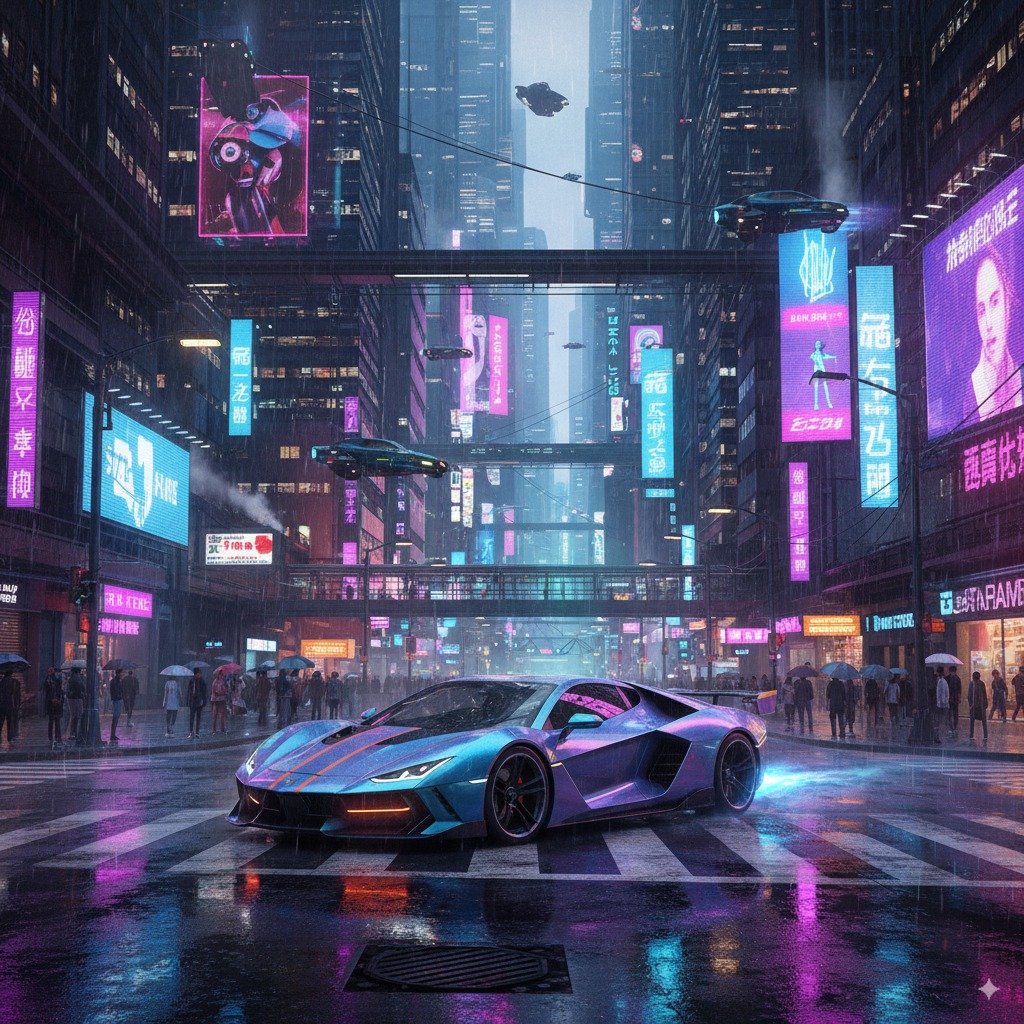
Escena cyberpunk
Una mujer con abrigo negro camina por una estrecha calle futurista bajo la lluvia.
Carteles de neón se reflejan sobre el asfalto mojado.
La cámara la sigue desde atrás con un tracking shot estable y lento.
Vapor saliendo de las rejillas, tráfico aéreo distante y lluvia intensa.
Iluminación azul y magenta, estética cinematográfica cyberpunk.
Sonido de lluvia, pasos sobre agua y tráfico lejano.
Formato 16:9.
Trailer del Antiguo Egipto con varias escenas
Si queremos producir algo más elaborado, podemos dividir el proyecto en distintos planos para mantener un mayor control.
Escena 1: presentación
Vista aérea de las pirámides de Giza al amanecer.
Una pequeña caravana de camellos atraviesa lentamente el desierto.
La cámara avanza hacia las pirámides con movimiento cinematográfico suave.
Luz dorada, polvo suspendido en el aire y ambiente épico.
Escena 2: mercado
Un mercado del antiguo Egipto lleno de comerciantes y compradores.
Tejidos, cerámica y alimentos sobre los puestos.
La cámara avanza lentamente entre las personas a la altura de los ojos.
Luz natural intensa y ambiente histórico fotorrealista.
Sin objetos ni vestimenta moderna.
Escena 3: construcción
Trabajadores transportan grandes bloques de piedra en una obra monumental
del antiguo Egipto. Polvo en el aire y esfuerzo visible en los personajes.
Plano general que lentamente se aproxima hacia el grupo principal.
Iluminación dura de mediodía y estilo cinematográfico realista.
Escena 4: templo
Interior de un antiguo templo egipcio iluminado por pequeñas antorchas.
Jeroglíficos y grandes columnas de piedra rodean un pasillo central.
La cámara avanza lentamente hacia una enorme estatua situada al fondo.
Partículas de polvo visibles en los rayos de luz.
Atmósfera misteriosa, solemne y cinematográfica.
Posteriormente puedes montar todas las escenas en un editor, añadir música, ajustar las transiciones y decidir cuánto debe durar realmente cada plano.
Cuánto cuesta realmente generar un vídeo con PixVerse
Hablar de un precio fijo por vídeo ya no resulta correcto. El consumo depende principalmente del modelo, duración, resolución y uso o no de audio.
En la API, PixVerse calcula actualmente el consumo de V6 y C1 por segundo generado.
Consumo de créditos de PixVerse V6
| Resolución | Sin audio | Con audio |
|---|---|---|
| 360p | 5 créditos/segundo | 7 créditos/segundo |
| 540p | 7 créditos/segundo | 9 créditos/segundo |
| 720p | 9 créditos/segundo | 12 créditos/segundo |
| 1080p | 18 créditos/segundo | 23 créditos/segundo |
Consumo de créditos de PixVerse C1
| Resolución | Sin audio | Con audio |
|---|---|---|
| 360p | 6 créditos/segundo | 8 créditos/segundo |
| 540p | 8 créditos/segundo | 10 créditos/segundo |
| 720p | 10 créditos/segundo | 13 créditos/segundo |
| 1080p | 19 créditos/segundo | 24 créditos/segundo |
Por ejemplo, un vídeo V6 de cinco segundos a 720p consume 45 créditos sin audio o 60 créditos con audio según la tarifa actual de la API.
Un clip de diez segundos a 1080p consume considerablemente más, por lo que no siempre interesa realizar todas las pruebas directamente a máxima calidad.
Cómo gastar menos créditos
- Prueba primero la idea con una duración corta.
- No utilices 1080p para comprobar únicamente si el movimiento funciona.
- Evita regenerar completamente una escena cuando solo necesitas modificar una instrucción.
- Prepara correctamente las imágenes de referencia antes de subirlas.
- Reserva las generaciones de mayor calidad para las versiones que realmente vas a utilizar.
La tabla anterior corresponde a la documentación de la API. Los planes, promociones y condiciones de uso de la aplicación web pueden aplicar sistemas o descuentos adicionales, por lo que deben comprobarse de forma independiente.
Problemas habituales en PixVerse y cómo mejorar los resultados
Generar vídeo con IA sigue teniendo una parte de experimentación. Sin embargo, muchos problemas pueden reducirse modificando la forma de preparar la escena.
El personaje cambia entre escenas
Utiliza una imagen de referencia y mantén exactamente las mismas características importantes del personaje en cada prompt. Si necesitas varias tomas, evita recrearlo desde cero mediante descripciones completamente diferentes.
El rostro se deforma durante el movimiento
Reduce la complejidad de la acción y evita exigir simultáneamente demasiados giros, cambios de cámara o movimientos rápidos. Una buena imagen de partida también ayuda considerablemente.
La cámara se mueve demasiado
Especifica un único movimiento claro. «Tracking shot lento y estable» proporciona una dirección más concreta que acumular zoom, paneo, travelling y cámara en mano dentro del mismo plano.
PixVerse ignora partes del prompt
Simplifica la instrucción y coloca primero la información esencial. Prioriza sujeto, acción y cámara. Los detalles secundarios pueden añadirse después si realmente son necesarios.
Hay demasiadas cosas ocurriendo a la vez
Divide la escena. Dos planos simples suelen ofrecer más control que intentar introducir toda una secuencia narrativa dentro de un único clip.
El vídeo parece una fotografía con zoom
Describe movimiento físico dentro de la escena. Indica qué hace el personaje, qué elementos del entorno reaccionan y cómo se desplaza la cámara. El vídeo necesita instrucciones temporales, no únicamente una descripción estética.
La animación de una imagen no funciona como esperabas
Comprueba que la imagen permite realizar físicamente el movimiento solicitado. Si quieres ver caminar a un personaje pero la fotografía corta completamente sus piernas, el modelo tendrá que inventar demasiada información.
Estás gastando demasiados créditos
Trabaja por iteraciones. Genera primero una prueba más económica, valida composición y movimiento y aumenta después duración o calidad.
API de PixVerse para automatizar la generación de vídeo
PixVerse también ofrece una API para desarrolladores y empresas que necesitan integrar la generación de vídeo dentro de aplicaciones, automatizaciones o flujos de producción propios.
La API dispone de endpoints independientes para tareas como:
- Texto a vídeo.
- Imagen a vídeo.
- Transición entre imágenes.
- Reference-to-Video.
- Extensión de vídeo.
- Lip Sync.
- Efectos de sonido.
- Mimic.
- Modify.
- Restyle.
- Swap.
El funcionamiento general consiste en enviar una solicitud de generación, recibir un identificador del vídeo y consultar posteriormente el estado del trabajo hasta que la generación haya finalizado.
Los desarrolladores pueden consultar la documentación oficial de la API de PixVerse para conocer los parámetros disponibles en cada modelo y función.
Referencias avanzadas con V6
Una de las posibilidades especialmente interesantes de V6 es utilizar referencias de vídeo. En el modo compatible de la API, PixVerse puede analizar elementos como sujetos, acciones, escenas, movimientos de cámara y estilos procedentes de vídeos utilizados como referencia.
En este flujo avanzado, V6 admite hasta diez referencias de imagen y dos referencias de vídeo, con determinadas limitaciones de duración y configuración. Es una función más orientada a producción y automatización que al usuario que simplemente quiere realizar su primera generación.
Qué es PixVerse R2 y por qué no es lo mismo que V6 o C1
En septiembre de 2026 PixVerse presentó R2, una actualización de su modelo de mundo en tiempo real.
Es importante no confundirlo con V6 o C1. Estos últimos están orientados principalmente a generar clips de vídeo, mientras que R2 pertenece a una línea de investigación y producto destinada a crear entornos interactivos que continúan funcionando mientras el usuario interactúa con ellos.
En un generador de vídeo tradicional proporcionamos un prompt y obtenemos un clip cerrado. Un modelo de mundo en tiempo real intenta mantener un entorno activo que puede recibir nuevas instrucciones y modificar lo que sucede a continuación sin reiniciar completamente la experiencia.
R2 resulta especialmente relevante para entender hacia dónde está evolucionando PixVerse, incluyendo experiencias interactivas y aplicaciones relacionadas con videojuegos, pero no sustituye al flujo habitual de V6 o C1 para alguien que simplemente quiere crear un vídeo para YouTube, TikTok, Instagram o una campaña.
El flujo de trabajo que mejores resultados suele dar en PixVerse
Si vas a utilizar PixVerse de forma habitual, conviene dejar de pensar en cada generación como un experimento independiente y organizar el proceso como una pequeña producción.
1. Divide primero la idea en planos
Antes de abrir PixVerse, escribe las escenas que necesitas. Para un vídeo de treinta segundos, por ejemplo, suele ser más eficaz planificar varios planos breves que intentar generar una única secuencia extremadamente compleja.
2. Decide qué escenas necesitan una referencia
Utiliza texto a vídeo cuando tengas libertad creativa y una referencia visual cuando la identidad de un personaje, producto o escenario sea importante.
3. Genera primero versiones de prueba
Comprueba movimiento, composición y dirección de cámara antes de gastar créditos en la versión de mayor calidad.
4. Cambia una variable cada vez
Si una escena está casi bien, no reescribas completamente el prompt. Modifica únicamente el elemento que está fallando: acción, cámara, iluminación o ritmo.
5. Guarda los prompts que funcionan
Crea tu propia biblioteca de estructuras, movimientos de cámara y descripciones que produzcan resultados consistentes. Con el tiempo es mucho más útil disponer de una colección propia de prompts probados que copiar constantemente ejemplos genéricos.
6. Mantén las referencias de los personajes
Para proyectos con varias escenas, guarda las imágenes originales, las descripciones exactas, los valores de seed cuando resulten relevantes y los ajustes utilizados en cada generación.
7. Utiliza PixVerse como parte del proceso, no necesariamente como todo el proceso
Para piezas de mayor duración sigue siendo práctico combinar la generación de PixVerse con un editor de vídeo. De esta manera puedes ordenar los planos, controlar el ritmo, trabajar el sonido, introducir títulos y seleccionar únicamente las mejores generaciones.
Si tu objetivo es crear historias o vídeos animados mucho más largos sin tener que generar y montar cada escena manualmente, también puedes probar MagicLight AI, una herramienta más orientada a transformar una historia o guion en una producción completa dividida automáticamente en escenas.
La mayor diferencia respecto a las primeras versiones de PixVerse es precisamente esta: actualmente puedes utilizar la plataforma no solo para animar una imagen durante unos segundos, sino para construir un flujo completo basado en texto, imágenes, referencias, audio, control de movimiento y edición generativa. La clave está en elegir la herramienta adecuada para cada plano y utilizar los créditos en las generaciones que realmente aportan algo al proyecto.