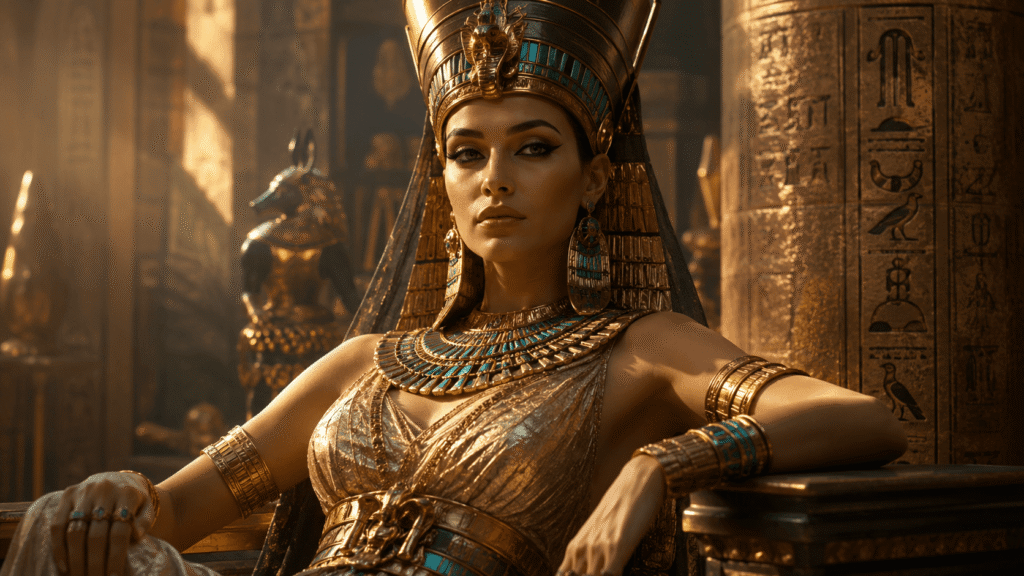
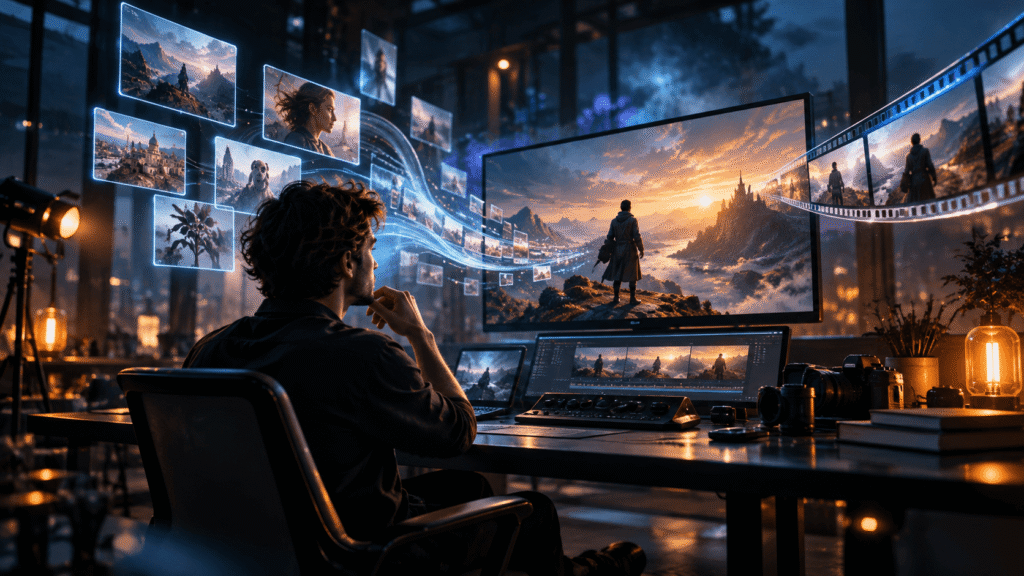
Higgsfield AI es una plataforma de creación audiovisual con inteligencia artificial que permite generar imágenes, vídeos y audio utilizando diferentes modelos de IA desde un mismo entorno. Aunque inicialmente se hizo conocida por convertir fotografías en vídeos mediante espectaculares movimientos de cámara, en 2026 se ha convertido en una suite creativa mucho más completa.
Actualmente puedes utilizar Higgsfield para crear vídeos desde texto o imágenes, controlar cámaras y lentes con Cinema Studio 4.0, mantener personajes consistentes con Soul ID, trabajar con referencias, generar voces y Lip Sync y acceder a modelos como Seedance, Kling, Wan y otros generadores de imagen y vídeo desde una misma plataforma.
Uno de sus puntos fuertes continúa siendo la dirección cinematográfica. En lugar de depender únicamente de que la inteligencia artificial interprete instrucciones como «movimiento de cámara cinematográfico», Higgsfield permite definir elementos como el tipo de cámara, la lente, la apertura, el movimiento, la iluminación, el color o incluso el ritmo de montaje.
En esta guía aprenderás cómo usar Higgsfield AI en 2026, qué modelo elegir, cómo convertir imágenes en vídeo, cómo utilizar Cinema Studio, cómo escribir mejores prompts, cómo mantener personajes consistentes y qué herramientas merece realmente la pena conocer.
Higgsfield AI en 2026 de un vistazo
| Característica | Higgsfield AI |
|---|---|
| Texto a vídeo | Sí |
| Imagen a vídeo | Sí |
| Generación de imágenes | Sí |
| Audio y voz | Sí |
| Modelos de vídeo | Seedance, Kling, Wan y otros modelos |
| Producción cinematográfica | Cinema Studio 4.0 |
| Duración en Cinema Studio 4.0 | Hasta 30 segundos |
| Referencias en Cinema Studio 4.0 | Hasta 50 |
| Movimientos de cámara | Más de 30 presets en Cinema Studio 4.0 |
| Personajes consistentes | Soul ID y Elements |
| Lip Sync | Sí |
| Integración con ChatGPT | Sí |
| API | Sí |
| Uso sin suscripción | Sí, con acceso limitado |
| Uso comercial | Permitido según los términos de Higgsfield |
Qué es Higgsfield AI y para qué sirve
Higgsfield AI es una plataforma de generación y producción audiovisual mediante inteligencia artificial. Su propuesta actual va bastante más allá de ofrecer un único generador de vídeo, ya que reúne diferentes modelos y herramientas especializadas dentro del mismo entorno.
Esto permite utilizar Higgsfield para crear una imagen, convertirla posteriormente en vídeo, reutilizar personajes y localizaciones, controlar la cinematografía, generar audio o combinar diferentes modelos dependiendo de las necesidades de cada plano.
Una de las principales diferencias frente a otros generadores de vídeo es precisamente el nivel de control cinematográfico. Higgsfield permite separar parte de las decisiones de cámara del propio prompt para trabajar con movimientos, lentes, aperturas, iluminación, color y otros parámetros de una manera más estructurada.
Por eso puede resultar especialmente interesante para creadores de contenido, publicidad, vídeos musicales, redes sociales, anuncios de producto, previsualización cinematográfica o cualquier proyecto donde no quieras limitarte a escribir un prompt y esperar que el modelo interprete correctamente toda la escena.
Qué puedes hacer con Higgsfield en 2026
Higgsfield ha evolucionado mucho respecto a sus primeras versiones. Actualmente permite cubrir buena parte del proceso creativo sin abandonar la plataforma.
Crear vídeos desde texto
Puedes describir una escena mediante un prompt y generar directamente un vídeo. Dependiendo del modelo utilizado podrás trabajar con diferentes duraciones, resoluciones, referencias, movimientos, audio y tipos de generación.
Convertir imágenes en vídeo
El modo de imagen a vídeo permite utilizar una fotografía, ilustración o imagen generada con IA como punto de partida y definir posteriormente qué debe suceder durante la escena.
Este sistema suele proporcionar un control visual mayor porque el personaje, la composición y parte de la dirección artística ya existen antes de generar el movimiento.
Crear imágenes dentro de Higgsfield
La plataforma reúne también modelos especializados en generación y edición de imágenes. Esto permite crear personajes, localizaciones, productos o fotogramas de referencia y utilizarlos posteriormente en los modelos de vídeo.
Controlar cámaras y lentes
Cinema Studio permite seleccionar de manera independiente elementos cinematográficos como cámara, lente, apertura, movimiento, iluminación, color, época o ritmo de montaje.
Mantener personajes consistentes
Soul ID permite entrenar una identidad reutilizable, mientras que Elements está orientado a conservar recursos como personajes, localizaciones u objetos para utilizarlos nuevamente en otros planos.
Generar voz y sonido
Higgsfield incorpora herramientas para generar voz, cambiar una voz, traducir contenido y crear sincronización labial. Algunos modelos de vídeo también admiten generación de audio dentro del propio proceso.
Crear desde ChatGPT
Higgsfield dispone de una integración oficial con ChatGPT que permite iniciar generaciones directamente desde una conversación utilizando los modelos disponibles en la plataforma.
Cómo usar Higgsfield AI paso a paso
La plataforma dispone actualmente de muchas más opciones que cuando apareció por primera vez, por lo que lo más importante es elegir correctamente el flujo de trabajo antes de empezar a gastar créditos.
1. Crea tu cuenta en Higgsfield
Accede a Higgsfield AI y crea una cuenta. Es posible utilizar la plataforma sin contratar inicialmente una suscripción, aunque el acceso gratuito está limitado a un conjunto más reducido de modelos y funciones.
2. Decide qué quieres crear
Antes de seleccionar un modelo, define el resultado que necesitas. Una fotografía publicitaria, un personaje hablando y una secuencia cinematográfica requieren herramientas diferentes.
- Imagen: Utiliza uno de los modelos de generación o edición de imágenes.
- Vídeo general: Selecciona uno de los modelos disponibles dentro del apartado de vídeo.
- Escena cinematográfica: Utiliza Cinema Studio.
- Personaje consistente: Utiliza Soul ID y Elements.
- Personaje hablando: Utiliza Lipsync Studio.
- Publicidad: Utiliza Marketing Studio.
- Flujo visual con varias herramientas: Utiliza Canvas o los espacios de trabajo disponibles.
3. Elige el modelo según la escena
No es recomendable utilizar automáticamente el modelo más nuevo o el más caro. Dependiendo del plano puede interesarte más un modelo centrado en movimiento humano, referencias, audio, consistencia o control del primer y último fotograma.
4. Prepara referencias cuando sean necesarias
Si el aspecto de un personaje, producto o localización es importante, proporciona una buena referencia visual en lugar de intentar reconstruir todos sus detalles únicamente mediante texto.
5. Describe claramente la acción
En vídeo no basta con explicar cómo es una escena. También debes indicar qué sucede durante esos segundos.
Utiliza verbos claros como caminar, girarse, mirar, levantar, correr, abrir, caer, acercarse o reaccionar.
6. Genera una primera prueba
Antes de gastar más créditos en una configuración final, comprueba que la acción, composición y movimiento de cámara funcionan correctamente.
7. Cambia una variable cada vez
Si una generación falla parcialmente, evita cambiar al mismo tiempo el modelo, prompt, referencia y cámara. Modificar únicamente el elemento que está dando problemas ayuda a entender por qué mejora o empeora el resultado.
Qué modelo elegir en Higgsfield AI
Una de las mayores ventajas de Higgsfield es disponer de distintos modelos dentro de una misma plataforma. Esto permite elegir la tecnología en función del plano en lugar de adaptar todo el proyecto a las limitaciones de un único generador.
| Necesidad | Modelo o herramienta a considerar |
|---|---|
| Vídeo con referencias y escenas de hasta 30 segundos | Seedance 2.5 |
| Vídeo multishot y control de inicio y final | Kling 3 |
| Escenas cinematográficas dirigidas | Cinema Studio 4.0 |
| Personajes e imágenes consistentes | Soul y Soul ID |
| Transferencia de movimiento | Genjutsu |
| Publicidad y creatividades de producto | Marketing Studio |
| Generación y planificación 3D | 3D Jutsu |
Seedance 2.5
Seedance 2.5 es uno de los modelos importantes dentro del ecosistema actual de Higgsfield y sirve además como base de Cinema Studio 4.0.
Admite generación utilizando texto y diferentes tipos de referencias, puede trabajar con audio y permite producir vídeos de hasta 30 segundos en las configuraciones compatibles.
Kling 3
Kling 3 es otra alternativa muy interesante cuando necesitas trabajar con secuencias de varias tomas, generación desde texto o imagen y control mediante fotogramas inicial y final.
Higgsfield permite utilizar diferentes variantes de los modelos disponibles, por lo que conviene comprobar siempre qué versión aparece seleccionada antes de lanzar una generación.
Wan
Los modelos Wan disponibles dentro de Higgsfield proporcionan otra alternativa para texto a vídeo e imagen a vídeo. Algunas versiones resultan especialmente interesantes cuando necesitas trabajar con duraciones amplias o controlar el desarrollo de una escena desde referencias.
No existe un modelo perfecto para todos los vídeos
Para obtener buenos resultados resulta mucho más útil conocer las fortalezas de cada modelo que intentar utilizar siempre el que tenga el número de versión más alto.
Además, los modelos disponibles cambian con bastante frecuencia. Higgsfield añade nuevas versiones y proveedores constantemente, por lo que esta guía se centra en explicar el flujo de trabajo en lugar de convertir la selección de modelos en una lista que pueda quedar desactualizada rápidamente.
Cómo crear un vídeo con Higgsfield desde texto
Si todavía no tienes ninguna imagen de referencia, puedes comenzar directamente mediante texto a vídeo.
En este caso el prompt tiene que proporcionar suficiente información para construir tanto la apariencia visual como el movimiento.
Ejemplo de prompt
A lone astronaut walks slowly through a vast Martian canyon.
Fine red dust rises naturally with every step.
A storm is forming over the mountains in the distance.
The camera tracks the astronaut from the side at walking speed.
Realistic body movement, subtle suit fabric physics,
natural cinematic lighting and restrained performance.
La diferencia frente a un prompt como «astronauta caminando por Marte» es que aquí estamos especificando la acción, el entorno, el comportamiento de las partículas, la cámara y la física que queremos observar.
No introduzcas demasiadas acciones en un mismo plano
Si quieres que el astronauta camine, encuentre una nave, recoja un objeto, corra, se gire y observe una explosión, probablemente estés intentando resolver demasiadas acciones dentro de una única generación.
Dividir la secuencia en varios planos suele proporcionar más control y además facilita corregir únicamente la parte que no funciona.
Si prefieres que la inteligencia artificial tome una historia o un guion y se encargue de estructurarlo automáticamente en numerosas escenas, puedes consultar también mi guía sobre Cómo usar MagicLight AI.
Cómo convertir una imagen en vídeo con Higgsfield
La generación de imagen a vídeo sigue siendo una de las formas más interesantes de utilizar Higgsfield porque permite controlar la apariencia inicial antes de generar el movimiento.
Puedes utilizar una fotografía, una ilustración o una imagen creada previamente con IA. La imagen actúa como referencia visual mientras el prompt se concentra principalmente en explicar qué debe suceder.
Qué debe indicar el prompt
- Acción principal del personaje.
- Movimiento de cámara.
- Movimiento del entorno.
- Comportamiento del pelo y la ropa cuando sea importante.
- Velocidad aproximada de la acción.
- Elementos físicos como humo, agua, polvo o viento.
Ejemplo de imagen a vídeo
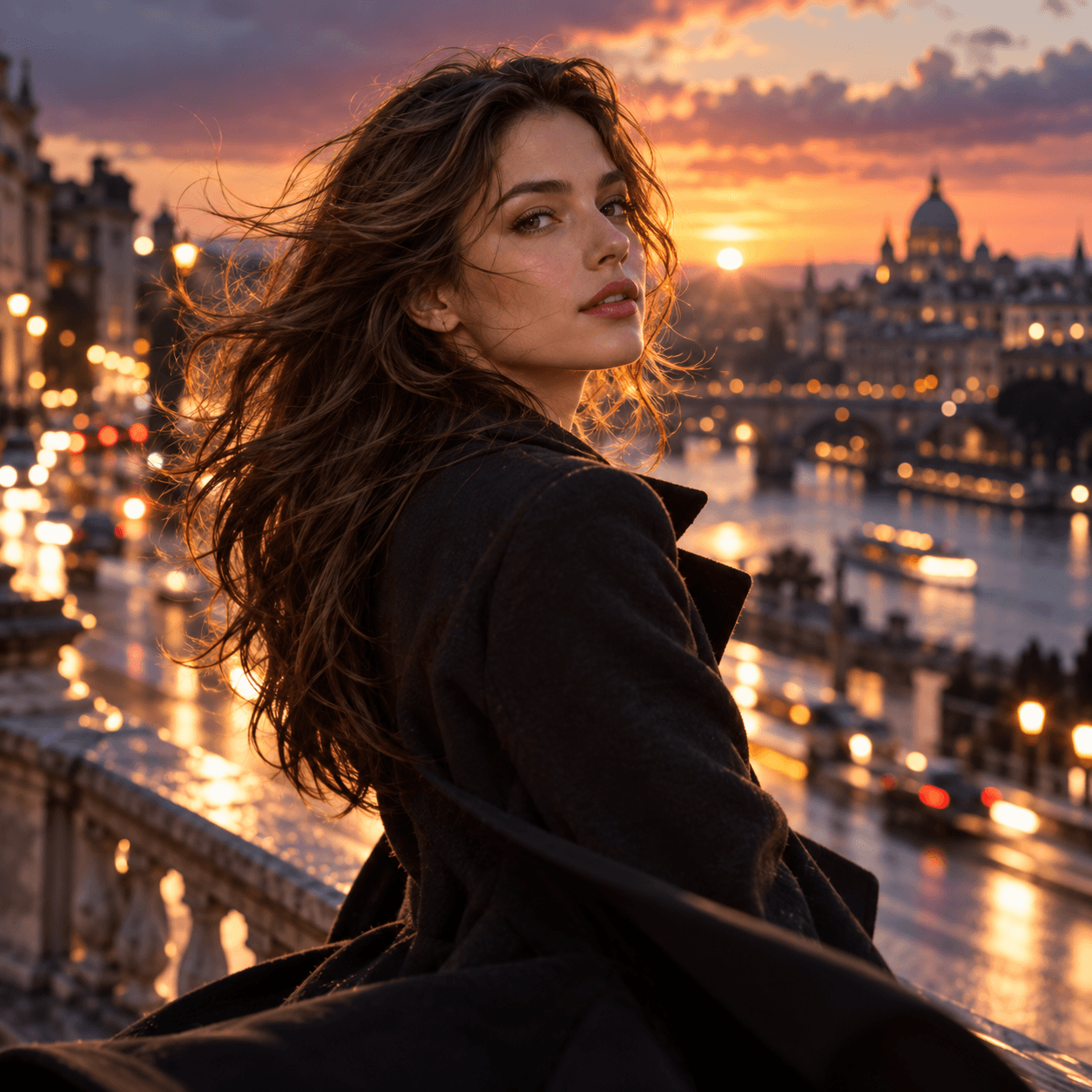
The woman slowly turns toward the camera while the wind moves her hair naturally.
The camera performs a smooth half-orbit around her.
Her body remains stable and anatomically correct.
Subtle movement in the clothes and vegetation.
Natural cinematic motion, no sudden camera acceleration.
En este caso la imagen ya determina quién es la mujer, qué ropa lleva y dónde se encuentra. No necesitamos repetir toda esa información dentro del prompt si ya aparece correctamente representada.
Utiliza una buena imagen inicial
Si partes de una fotografía donde las manos están deformadas, el rostro aparece parcialmente oculto o el cuerpo está cortado de forma extraña, el modelo tendrá que inventar mucha más información durante el movimiento.
Cuanto mejor resuelto esté el fotograma inicial, menos problemas tendrá la IA cuando empiece a animarlo.
Cómo usar Cinema Studio 4.0 para crear vídeos cinematográficos
Cinema Studio 4.0 es una de las herramientas más importantes de Higgsfield en 2026. Su objetivo es proporcionar una forma de dirigir la generación utilizando parámetros más cercanos a los de una producción cinematográfica.
Permite crear clips de hasta 30 segundos, trabajar con hasta 50 referencias, utilizar más de 30 movimientos de cámara y controlar elementos como género, época, cámara, lente, apertura, color, iluminación o ritmo.
Selecciona el género
El género ayuda a establecer la lógica visual de la escena antes de generar.
- General
- Action
- Epic
- Drama
- Comedy
- Horror
- Noir
Elegir Drama, por ejemplo, no equivale simplemente a añadir la palabra «dramatic» dentro del prompt. El sistema utiliza esa selección como parte de la dirección de la escena.
Elige la época
Cinema Studio permite seleccionar distintas décadas para modificar el tratamiento visual. Esta configuración afecta a elementos como el color, el grano o el carácter general de la imagen.
Resulta especialmente útil cuando quieres conseguir una estética de los años 60, 80, 90 o 2000 sin tener que intentar reproducirla exclusivamente mediante texto.
Elige el tipo de cámara
Entre las opciones de Cinema Studio 4.0 encontramos:
- Modern
- DV Camcorder
- 35mm Film
- 8mm Film
Cada una modifica el carácter de la escena. Una DV Camcorder puede resultar útil para una estética doméstica o de principios de los 2000, mientras que 35mm Film busca una apariencia más asociada al cine tradicional.
Configura la lente
El sistema de lentes permite establecer la óptica antes de realizar la generación. Cinema Studio incorpora distintas opciones, incluyendo tratamientos nítidos, anamórficos y vintage.
Esta posibilidad es especialmente interesante porque evita depender exclusivamente de frases genéricas como «cinematic lens» dentro del prompt.
Ajusta la apertura
La apertura permite influir en la profundidad de campo. Una apertura amplia separa más al sujeto del fondo, mientras que una apertura más cerrada permite mantener una mayor cantidad de la escena enfocada.
No siempre interesa utilizar una profundidad de campo extrema. En un primer plano puede resultar atractiva, pero en una escena donde necesitas entender claramente el espacio puede ser mejor conservar más información enfocada.
Utiliza Tempo para controlar el montaje
Tempo determina cómo se desarrolla el montaje dentro de la generación.
- Single Shot: Mantiene un único plano continuo.
- Calm: Utiliza un ritmo pausado y tomas más largas.
- Dynamic: Introduce un montaje más enérgico.
- Chaotic: Aumenta la velocidad de los cortes y la agresividad visual.
Para una conversación o escena emocional utilizaría normalmente Single Shot o Calm. Una campaña, videoclip o secuencia de acción puede beneficiarse más de Dynamic.
Define el color
Cinema Studio 4.0 ofrece más de 50 presets de color para establecer la dirección tonal desde la generación.
Esto permite trabajar con una estética visual coherente sin intentar describir el color únicamente mediante instrucciones como «cinematic», «dark» o «warm».
Controla la iluminación
La iluminación también puede definirse mediante configuraciones específicas. Dependiendo del estilo seleccionado puedes orientar la escena hacia siluetas, luz práctica, iluminación desde ventanas, contraluz o configuraciones personalizadas.
Utiliza Emotion Wheel para dirigir al personaje
Emotion Wheel permite asociar una emoción a un personaje para influir tanto en sus expresiones como en el lenguaje corporal.
Esto es especialmente útil cuando necesitas que un personaje no solo realice una acción, sino que la interprete de una manera concreta.
Trabaja con referencias
Cinema Studio 4.0 admite hasta 50 referencias en una generación. Puedes utilizarlas para ayudar a conservar personajes, productos, objetos, escenarios o una determinada dirección visual.
Cuando la consistencia es importante, proporcionar una referencia suele ser más fiable que intentar describir repetidamente el mismo elemento utilizando únicamente texto.

Motion Control: cómo controlar los movimientos de cámara en Higgsfield
El control de cámara fue una de las funciones que inicialmente hizo destacar a Higgsfield y continúa siendo uno de sus puntos fuertes.
La diferencia es que actualmente el movimiento puede controlarse de distintas formas. Puedes describirlo dentro del prompt, seleccionar movimientos predefinidos o utilizar Cinema Studio para incorporarlos directamente a la configuración de la escena.
Dolly In
La cámara se desplaza físicamente hacia el personaje u objeto. Es útil para aumentar la intensidad de una escena o dirigir progresivamente la atención hacia el sujeto.
Dolly Out
La cámara se aleja del sujeto y revela progresivamente una mayor parte del entorno.
Puede funcionar especialmente bien cuando quieres comenzar con un detalle y terminar mostrando la escala completa de una localización.
Orbit
La cámara rodea al personaje u objeto. Es uno de los movimientos más reconocibles de Higgsfield y puede funcionar muy bien en automóviles, personajes, productos o escenas donde interesa mostrar volumen.
Tracking Shot
La cámara acompaña al sujeto durante su desplazamiento. Resulta especialmente útil para personajes caminando, vehículos o secuencias donde queremos mantener una distancia constante.
Pan
La cámara rota horizontalmente para seguir una acción o revelar una nueva parte del escenario.
POV
Simula el punto de vista del personaje y puede utilizarse para conseguir una sensación mucho más inmersiva.
Robot Arm
Permite plantear movimientos amplios y precisos similares a los que podría realizar un brazo robotizado en una producción publicitaria.
Helicopter Shot
Está orientado a movimientos aéreos amplios y resulta útil para presentar paisajes, localizaciones o escenas de gran escala.
Si quieres profundizar también en sistemas donde puedes dirigir el movimiento de zonas concretas de una imagen, puedes consultar mi guía sobre Motion Brush y Motion Control con inteligencia artificial .
Cómo escribir buenos prompts para Higgsfield AI
Una de las ventajas de Higgsfield es que algunos parámetros cinematográficos pueden configurarse fuera del prompt. Por eso no es necesario convertir cada instrucción en un párrafo interminable.
Una estructura sencilla que funciona como punto de partida es:
Sujeto + acción + entorno + comportamiento físico + atmósfera
Después puedes definir por separado cámara, lente, apertura, movimiento, color o iluminación cuando utilices Cinema Studio.
Sujeto
Define claramente quién o qué debe protagonizar la escena.
Acción
Explica qué hace durante el plano. Las acciones deben ser observables y fáciles de interpretar.
Entorno
Describe dónde ocurre la escena y qué elementos importantes deben formar parte de ella.
Comportamiento físico
Cuando sea relevante, describe cómo reaccionan el pelo, la ropa, las partículas, el agua, el humo o cualquier otro elemento dinámico.
Atmósfera
Utiliza indicaciones relacionadas con el momento del día, el estado del tiempo o la sensación general de la escena sin convertir el prompt en una acumulación de adjetivos.
Ejemplo de prompt cinematográfico
A detective walks slowly through an empty rain-soaked street at night.
His coat moves subtly in the wind while neon reflections shimmer across the pavement.
He stops beneath a streetlight and looks toward a distant figure.
Restrained performance, realistic body movement, light rain and subtle atmospheric fog.
Después podríamos utilizar en Cinema Studio una configuración similar a esta:
- Genre: Noir
- Camera: 35mm Film
- Lens: Vintage Anamorphic
- Movement: Slow Tracking
- Tempo: Single Shot
- Lighting: Contre-jour
De esta manera el prompt se centra en explicar qué sucede y las opciones de Cinema Studio se ocupan de buena parte de la dirección cinematográfica.
Cómo mantener personajes consistentes con Soul ID y Elements
Mantener el mismo rostro durante varias imágenes o escenas continúa siendo uno de los retos más importantes de la generación mediante inteligencia artificial.
Higgsfield dispone de Soul ID, un sistema pensado específicamente para crear una identidad reutilizable.
Cómo funciona Soul ID
Para entrenar un personaje necesitas proporcionar al menos 20 fotografías de la misma persona. Higgsfield admite hasta 80 imágenes durante el entrenamiento.
Las fotografías deben mostrar el rostro claramente y desde distintos ángulos y expresiones. La variedad ayuda al sistema a comprender mejor la identidad.
Qué fotografías utilizar
- Fotografías nítidas y bien iluminadas.
- Diferentes ángulos del rostro.
- Variaciones naturales de expresión.
- Al menos una imagen donde pueda apreciarse el cuerpo completo.
- Imágenes recientes cuando quieras conseguir la mayor similitud posible.
Qué fotografías evitar
- El mismo ángulo repetido continuamente.
- Rostros parcialmente cortados.
- Sombras muy intensas sobre la cara.
- Gafas de sol en la mayoría de las fotografías.
- Imágenes con poca resolución.
Utiliza únicamente fotografías tuyas o de personas que hayan autorizado el uso de su imagen.
Soul ID frente a una imagen de referencia
Una imagen de referencia puede funcionar muy bien para una generación concreta. Soul ID tiene más sentido cuando quieres reutilizar una misma identidad durante un proyecto compuesto por muchas imágenes o escenas.
Elements para personajes, objetos y localizaciones
Elements complementa este sistema permitiendo guardar recursos recurrentes y volver a utilizarlos en diferentes generaciones.
Esto resulta especialmente útil cuando un vídeo contiene varios planos del mismo protagonista, una localización recurrente o un producto que debe conservar exactamente la misma apariencia.
Cómo crear vídeos con audio, voz y Lip Sync en Higgsfield
Higgsfield ya no debe entenderse únicamente como un generador visual. La plataforma dispone también de herramientas específicas para trabajar con voz y sincronización labial.
Text to Speech
Permite convertir un texto escrito en una pista de voz utilizando los presets disponibles o una voz personalizada compatible.
Voice Change
Esta función permite sustituir la voz existente de un clip por otra.
Translate
Permite traducir y volver a generar la voz del contenido en diferentes idiomas.
Lipsync Studio
Lipsync Studio está orientado específicamente a conseguir que un personaje sincronice el movimiento de la boca con una pista de voz.
Higgsfield ofrece diferentes modelos para este tipo de trabajos, por lo que resulta útil tanto para imágenes convertidas en personajes hablantes como para determinados flujos de vídeo a vídeo.
Audio generado junto al vídeo
Algunos modelos disponibles dentro de Higgsfield pueden crear audio durante la propia generación del vídeo. Cinema Studio también admite audio nativo, incluyendo elementos como efectos, voz y música de fondo.
Cómo usar Higgsfield AI desde ChatGPT
Una de las novedades más interesantes del ecosistema actual es el plugin oficial de Higgsfield para ChatGPT.
Esta integración permite generar imágenes y vídeos utilizando Higgsfield sin tener que abandonar la conversación.
Cómo conectarlo
- Abre el directorio de complementos de ChatGPT.
- Busca Higgsfield.
- Añade el complemento a tu cuenta.
- Inicia sesión con tu cuenta de Higgsfield.
- Autoriza la conexión.
- Comienza una conversación y describe la imagen o vídeo que quieres crear.
No necesitas introducir una clave API para utilizar el plugin. Las generaciones realizadas desde ChatGPT utilizan el sistema de créditos de tu cuenta de Higgsfield.
Ejemplo de petición desde ChatGPT
Create a cinematic video of an astronaut walking through a Martian valley at sunset.
Slow lateral tracking shot, realistic body movement, fine dust rising under the boots,
35mm film aesthetic and restrained cinematic lighting.
Puedes proporcionar únicamente la idea o especificar con mayor precisión qué modelo quieres utilizar dependiendo del grado de control que necesites.
Hay que tener en cuenta que determinadas ventajas Unlimited disponibles directamente en higgsfield.ai no se trasladan necesariamente a las generaciones realizadas desde herramientas externas. Estas utilizan créditos según las condiciones de la integración.
Cómo crear vídeos para YouTube, TikTok, Shorts e Instagram Reels
La relación de aspecto debería decidirse antes de generar siempre que el modelo utilizado lo permita.
YouTube y vídeo horizontal
Utiliza 16:9 cuando el vídeo esté pensado principalmente para YouTube, páginas web o pantallas horizontales.
TikTok, Reels y YouTube Shorts
Para vídeo vertical utiliza 9:16. Lo ideal es componer la escena directamente en vertical en lugar de generar un plano horizontal y recortarlo posteriormente.
Mantén los elementos principales alejados de las zonas donde las interfaces de TikTok, Instagram o YouTube colocan botones y textos.
Formato cuadrado
El formato 1:1 puede seguir siendo útil para determinadas publicaciones sociales y creatividades publicitarias.
No todos los modelos admiten exactamente las mismas proporciones, así que comprueba las opciones disponibles antes de preparar las imágenes de referencia.
Otras herramientas de Higgsfield que merece la pena conocer
La plataforma ha crecido hasta incorporar herramientas bastante diferentes entre sí. No todas son necesarias para aprender a crear un vídeo, pero conviene conocer las más importantes.
Genjutsu
Genjutsu está orientado a transformar vídeos existentes manteniendo buena parte del movimiento y la estructura temporal original.
Entre sus posibilidades se encuentra Motion Transfer, que permite utilizar el movimiento de un vídeo como base para construir una nueva escena, y Object Swap, pensado para sustituir elementos concretos.
Marketing Studio
Marketing Studio está diseñado para publicidad, productos y contenido UGC. Su biblioteca incluye más de 1.500 plantillas organizadas por diferentes casos de uso.
Puedes partir de una imagen de producto o, en determinados flujos, de la web de una marca para crear material publicitario siguiendo plantillas previamente diseñadas.
3D Jutsu
3D Jutsu es el espacio de Higgsfield para trabajar con escenas 3D. A partir de un prompt o una referencia puede construir una escena editable con objetos, iluminación, cámaras y animación.
Su principal interés está en la planificación y previsualización. En lugar de regenerar toda una imagen cada vez que quieres mover un objeto, puedes trabajar directamente sobre los elementos de la escena.
Supercomputer
Supercomputer lleva Higgsfield hacia un flujo más basado en agentes. Permite utilizar habilidades, conectores y automatizaciones para ejecutar procesos creativos más amplios a partir de instrucciones conversacionales.
Canvas
Canvas está pensado para conectar diferentes etapas de un flujo creativo, reutilizar resultados y trabajar con varios modelos dentro de una misma producción.
¿Higgsfield AI es gratis? Planes y créditos en 2026
Es posible utilizar Higgsfield sin una suscripción de pago, pero el acceso gratuito está limitado a un conjunto reducido de modelos y no incluye el mismo sistema de créditos y ventajas de los planes de suscripción.
Higgsfield modifica con bastante frecuencia sus planes, promociones, modelos Unlimited y paquetes disponibles. Por este motivo no recomiendo basar una guía evergreen en una tabla de precios que pueda quedar obsoleta pocas semanas después.
Los precios actuales pueden consultarse directamente en la página oficial de precios de Higgsfield .
Cómo funcionan los créditos
El coste de una generación depende del modelo y de parámetros como duración, resolución o configuración utilizada. Antes de confirmar una generación, Higgsfield muestra el coste en créditos correspondiente.
Los créditos incluidos en una suscripción no se acumulan de un ciclo al siguiente. Se restablecen cuando llega la renovación correspondiente.
Esto es importante porque durante las primeras versiones de Higgsfield circuló información indicando que los créditos no utilizados podían conservarse. Esa información ya no describe el funcionamiento actual de los planes individuales.
Credit Packs
Los usuarios con una suscripción activa también pueden comprar paquetes adicionales de créditos. Estos créditos son distintos de los incluidos en el plan y actualmente tienen una validez de 90 días desde su compra.
Unlimited Models
Algunos planes y promociones ofrecen acceso Unlimited a modelos determinados durante un periodo concreto. Mientras ese acceso está activo, las generaciones realizadas con esos modelos dentro de higgsfield.ai no descuentan créditos.
El acceso Unlimited es específico de cada modelo y no debe interpretarse como generación ilimitada con absolutamente todas las herramientas de la plataforma.
¿Se pueden usar comercialmente los vídeos de Higgsfield?
Sí. Según los términos actuales de Higgsfield, la plataforma no reclama la propiedad de tus resultados y el uso comercial de las generaciones no está limitado exclusivamente a los planes de pago.
Esto permite utilizar los resultados en trabajos para clientes, campañas publicitarias, contenido de marca, redes sociales o vídeos monetizados, siempre que cumplas las condiciones de la plataforma y tengas derecho a utilizar los materiales que hayas proporcionado como entrada.
Esto último es importante. Poder utilizar comercialmente una generación no significa que puedas utilizar sin permiso fotografías, marcas, personajes protegidos o la imagen de otras personas.
Marca de agua
La diferencia entre una cuenta gratuita y una suscripción sí afecta actualmente a la marca de agua.
Las generaciones realizadas con una cuenta gratuita llevan una marca de agua visible de Higgsfield. Las nuevas generaciones realizadas desde cualquier plan de pago se entregan sin esa marca visible.
API de Higgsfield para automatizar la generación de imágenes y vídeos
Higgsfield dispone desde 2026 de una API independiente destinada a desarrolladores, automatizaciones y aplicaciones que necesitan generar contenido sin utilizar directamente la interfaz web.
La API proporciona acceso mediante una única clave a un catálogo de más de 50 modelos de imagen, vídeo y audio.
La API y la suscripción de Higgsfield son productos diferentes
Este punto puede generar confusión. Los créditos de tu suscripción normal de higgsfield.ai no funcionan como saldo de la API.
La API utiliza un sistema de saldo independiente en dólares y funciona mediante pago por generación.
Cómo funciona
- Crea una cuenta o accede al entorno de desarrolladores.
- Añade saldo a la cuenta de API.
- Genera una clave.
- Selecciona el modelo que quieres utilizar.
- Envía la solicitud desde tu aplicación o automatización.
- Consulta el estado de la generación.
- Recupera el archivo cuando el proceso haya finalizado.
Higgsfield ofrece SDK para Python y TypeScript, además de acceso mediante REST, por lo que puede integrarse en herramientas propias, automatizaciones o agentes de programación.
Puedes consultar los modelos disponibles y sus precios en la plataforma oficial de la API de Higgsfield .
Problemas habituales en Higgsfield y cómo mejorar los resultados
Incluso utilizando modelos avanzados, la generación de vídeo continúa teniendo una parte de experimentación. Muchos errores pueden reducirse modificando la forma en la que planteamos la escena.
El rostro cambia entre escenas
Utiliza Soul ID cuando el personaje vaya a aparecer repetidamente. También puedes guardar personajes y otros recursos mediante Elements para reutilizarlos dentro del proyecto.
El movimiento de cámara no se respeta
Cuando el movimiento sea importante, utiliza los controles específicos de Cinema Studio en lugar de depender exclusivamente de una frase escrita dentro del prompt.
El personaje se deforma
Reduce la complejidad de la acción. Los cambios bruscos de postura, interacciones complicadas entre varios personajes o movimientos excesivamente rápidos aumentan el riesgo de obtener deformaciones.
La escena parece demasiado artificial
Evita utilizar automáticamente todos los controles al máximo. Una cámara excesivamente agresiva, una profundidad de campo extrema, iluminación exagerada y movimientos constantes pueden hacer que el plano parezca menos natural.
En muchas escenas, un tracking lento, iluminación creíble y movimiento corporal contenido generan un resultado más convincente.
El personaje parece congelado
No describas únicamente su apariencia. Introduce acciones físicas observables y explica cómo reaccionan elementos como el pelo, la ropa, las manos o el entorno.
El modelo ignora parte del prompt
Simplifica la escena y elimina instrucciones contradictorias. Prioriza sujeto, acción y comportamiento antes de añadir detalles visuales secundarios.
La imagen inicial se deforma al animarla
Comprueba que la imagen muestre suficiente información para realizar la acción solicitada. Si el personaje está cortado por la cintura y quieres que empiece a caminar, la IA tendrá que reconstruir una gran parte del cuerpo.
Estoy gastando demasiados créditos
- Genera primero escenas cortas para comprobar el movimiento.
- No utilices siempre la máxima resolución durante las pruebas.
- Valida la imagen de referencia antes de generar el vídeo.
- Cambia una sola variable entre cada prueba.
- Aprovecha los modelos Unlimited cuando estén incluidos en tu plan.
- Reserva las generaciones más caras para los planos que realmente vas a utilizar.
Cómo crear proyectos de vídeo más largos con Higgsfield
Cinema Studio 4.0 puede generar escenas de hasta 30 segundos, pero eso no significa que la mejor forma de producir un vídeo de varios minutos sea intentar construirlo entero dentro de una única generación.
Para proyectos largos resulta más práctico dividir primero la historia en secuencias y después cada secuencia en planos.
Un proyecto podría organizarse de esta manera:
- Idea y guion.
- Diseño de personajes.
- Creación de localizaciones.
- Storyboard.
- Generación de cada plano.
- Selección de las mejores tomas.
- Montaje.
- Edición de audio y música.
- Corrección final.
Higgsfield funciona especialmente bien cuando quieres controlar planos concretos, movimientos de cámara y dirección cinematográfica.
Si prefieres un enfoque donde la inteligencia artificial se encargue de convertir una historia en múltiples escenas de una forma más automatizada, puedes consultar también mi guía completa de Movie Flow AI .
Son enfoques diferentes. Higgsfield proporciona un nivel de dirección mucho mayor por plano, mientras que herramientas orientadas a historias completas buscan reducir el trabajo necesario para dividir y generar cada escena individualmente.
El flujo de trabajo que recomiendo para crear vídeos con Higgsfield
Con la cantidad de modelos y herramientas disponibles actualmente, abrir Higgsfield y empezar a generar sin planificación puede terminar consumiendo muchos créditos sin acercarte realmente al resultado que buscas.
Para un proyecto donde la calidad visual y la consistencia sean importantes, seguiría este orden de trabajo.
1. Define primero la escena
Escribe qué debe ocurrir antes de decidir el modelo. Determina el personaje, la acción, el escenario y cuánto debería durar aproximadamente el plano.
2. Decide si necesitas una referencia
Si tienes libertad visual, puedes comenzar directamente desde texto. Si necesitas conservar un personaje, producto o escenario, prepara primero una referencia.
3. Crea la imagen inicial cuando necesites mayor control
Para muchos planos resulta más eficiente obtener primero un fotograma que te guste y animarlo después que intentar acertar simultáneamente composición, personaje y movimiento mediante texto a vídeo.
4. Elige el modelo según la necesidad
Decide si la prioridad es movimiento, duración, referencias, audio, consistencia o cinematografía. Selecciona el modelo después de haber respondido a esa pregunta.
5. Configura Cinema Studio cuando el plano necesite dirección
Establece género, cámara, lente, apertura, movimiento, iluminación, color y tempo cuando esos elementos sean importantes para el resultado.
6. Genera una primera prueba
Comprueba que la acción principal funciona antes de invertir más créditos o tiempo en la versión definitiva.
7. Corrige únicamente lo que falla
Si el personaje está bien pero la cámara no, modifica la cámara. Si la composición funciona pero la acción es demasiado rápida, cambia únicamente la acción o el ritmo.
8. Mantén tus referencias organizadas
Guarda personajes, localizaciones, objetos, prompts y configuraciones que funcionen. Elements y Soul ID son especialmente útiles cuando vas a producir varias escenas relacionadas.
9. Genera la versión final
Una vez validado el plano, utiliza la configuración de calidad que necesites para el resultado definitivo.
10. Monta las mejores generaciones
No es necesario que una única generación resuelva todo el vídeo. Para producciones más largas, selecciona los mejores planos, ordénalos en edición y trabaja posteriormente ritmo, audio, música, títulos y transiciones.
Ese enfoque permite aprovechar realmente la principal ventaja de Higgsfield en 2026: no utilizar la inteligencia artificial únicamente para generar imágenes en movimiento, sino dirigir cada plano con mucho más control sobre personajes, referencias, cámara, óptica, interpretación y estilo visual.